
您可以在 Excel 中取得股票和地理位置的資料。 就像在儲存格中輸入文字,然後將它轉換成 股票 資料類型或 地理位置資料類型 一樣簡單。 這兩種資料類型會與線上資料來源連線,因此會被視為 連結的資料類型 。 該連結可讓您傳回豐富有趣的資訊,以供您使用和重新整理。
注意
如果 Excel 將您輸入的內容辨識為可交易的金融工具或地理位置,它會提供 (股票或地理位置) 設定連結的資料類型。
若要探索還有哪些其他可用的資料類型,請參閱 Excel 中提供哪些連結資料類型?
注意
股票和地理位置資料類型僅適用於 Microsoft 365 帳戶或擁有免費 Microsoft 帳戶的帳戶。 您也必須將英文、法文、德文、義大利文、西班牙文或葡萄牙文的編輯語言新增至 Office 語言喜好設定。
股票
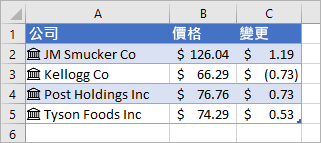 如上圖中,欄 A 中具有公司名稱的儲存格包含股票資料類型。 您知道這一點,因為它們有以下圖示:
  。 股票資料類型會連線至含有更多資訊的線上來源。 欄 B 和欄 C 則會擷取該資訊。 更精確地說,其價格和漲跌的值其實是從欄 A 中的股票資料類型「擷取」而來。
正在尋找獲取歷史財務數據的簡單方法嗎? 試試 STOCKHISTORY 函數。
地理位置
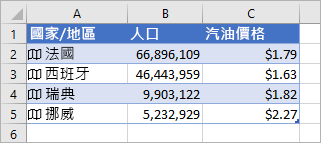 在此範例中,欄 A 包含具有 Geography 資料類型的儲存格。
![[地理] 圖示的 [連結記錄] 圖示](media/excel-yellow-geo-icon.png) 指出了這一點。 此資料類型會連線至包含詳細資訊的線上來源。 欄 B 和欄 C 則會擷取該資訊。 更精確地說,其人口和油價的值其實是從欄 A 中的地理位置資料類型「擷取」而來。
指出了這一點。 此資料類型會連線至包含詳細資訊的線上來源。 欄 B 和欄 C 則會擷取該資訊。 更精確地說,其人口和油價的值其實是從欄 A 中的地理位置資料類型「擷取」而來。
在儲存格中輸入一些文字。 如果您想要股票資訊,請在每個儲存格中輸入股票代號、公司名稱或基金名稱。 如果您想要地理資料,請在每個儲存格中輸入國家、省、地區或城市名稱。
然後選取儲存格。
雖然這不是必要的步驟,但仍建議您建立一個 Excel 表格。 這會讓稍後擷取線上資訊變得更加簡單。 若要建立資料表,請移至 [插入>資料表]。
在儲存格仍選取的情況下,請移至 [資料 ] 索引標籤,然後按一下 [ 股票] 或 [地理位置]。
如果 Excel 發現儲存格中的文字與我們的線上來源相符,它會將您的文字轉換為股票資料類型或地理位置資料類型。 如果他們有此股票圖示,您就會知道他們已轉換:
和地理位置的此圖示:
選取一個或多個具有資料類型的儲存格,[ 插入資料 ] 按鈕 [
![新增欄] 按鈕](media/excel-yellow-add-column-button.png) 隨即出現。 按一下該按鈕,然後按一下欄位名稱以擷取詳細資訊。 例如,針對股票,您可以挑選 [價格 ],而針對地理位置,您可以挑選 [人口]。
隨即出現。 按一下該按鈕,然後按一下欄位名稱以擷取詳細資訊。 例如,針對股票,您可以挑選 [價格 ],而針對地理位置,您可以挑選 [人口]。再次按一下 [ 插入資料 ] 按鈕以新增更多欄位。 如果您使用資料表,以下是秘訣:在標題列中輸入欄位名稱。 例如,在股票的標題列中輸入 Change ,即會顯示 Change in price 欄。
注意
如果您看到的是
 而不是圖示,表示 Excel 很難將您的文字與線上來源中的資料進行比對。 請更正任何拼字錯誤,Excel 會在您按下 Enter 時盡力尋找相符的資訊。 或者,按一下 ,隨即顯示選取器窗格。 使用一、兩個關鍵字搜尋資料,選擇您想要的資料,然後按一下 [選取]。
每當您想要取得您資料類型的目前資料時,請以滑鼠右鍵按一下具有連結資料類型的儲存格,然後選取 [ 資料類型>重新整理]。 這會重新整理您選取的儲存格,以及含有相同資料類型的任何其他儲存格。
您可以採取的其他動作
如何重新整理資料
連結的資料類型連線至線上資料來源。 將文字轉匯成連結資料類型之後,活頁簿中會建立外部資料連線。 這樣一來,如果資料在線上變更,您可以在 Excel 重新整理資料以更新資料。 若要重新整理資料,請以滑鼠右鍵按一下具有連結資料類型的儲存格,然後選取 [ 資料類型>重新整理]。 這會重新整理您選取的儲存格,以及含有相同資料類型的任何其他儲存格。
如果您想要重新整理所有連結的資料類型和活頁簿 (中的所有資料連線,包括查詢、其他資料連線和樞紐分析表) ,請選取 [全部重新整理資料>] ,或按 Ctrl+Alt+F5。
使用卡片探索更多資料
![含有 [法國] 連結記錄的儲存格;按一下圖示的游標;已顯示卡片](media/excel-yellow-card-hero.png)
將文字轉換為股票或地理位置資料類型後,儲存格中將會顯示圖示。 按一下圖示以查看卡片。 卡片會顯示欄位清單和對應的值。 視資料而定,可能會有許多您可查看和使用的欄位/值組。
例如,在此圖片中,會顯示 [法國] 的卡片。 [首都] 是法國的其中一個可用欄位。 而 [巴黎] 是該欄位的值。 [領導人] 是另一個欄位,而領導人姓名是該欄位的值。
若要查看其他欄位/值組,請在卡片內向下捲動。
如果您想要瞭解欄位和值的來源,您會注意到卡片底部的 [提供者] 註解。
使用卡片新增欄位
![游標停留在卡片中的人口欄位上,以及 [解壓縮] 按鈕](media/excel-yellow-extract-from-card.png)
您也可以從卡片新增欄位。 打開卡片時,將游標放在欄位上。 然後按一下 [解壓縮 ] 按鈕 [ ![解壓縮] 按鈕](media/excel-yellow-extract-button.png) 。
。
撰寫參照資料類型的公式
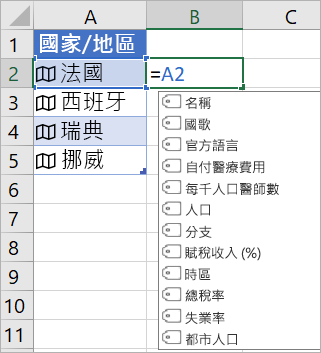
您也可以撰寫使用股票或地理位置資料類型中的值的公式。 如果您的資料不在一個表格中的時候,這種做法就很實用。 例如,輸入 =A2,Excel 的 [自動完成] 功能表就會出現,顯示「法國」的可用欄位。您也可以輸入「點」,例如: =A2。 這也會顯示功能表。 如需詳細資訊,請參閱 如何撰寫參照資料類型的公式。