
在 Power Query 中,您可以合併查詢中的兩個或多個欄。 您可以合併欄,以一個合併的資料欄位取代它們,或在合併的資料行旁邊建立一個新的合併資料行。 您只能合併 文字 資料類型的欄。 下列資料會在範例中使用。
秘訣 建議您建立新的欄並保留原始欄,這樣可以更好地防止後續可能發生的重新整理錯誤。
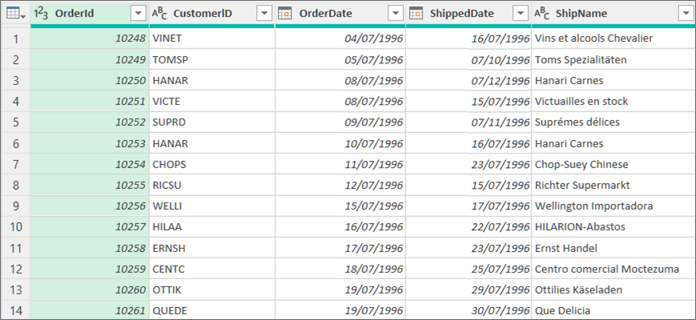
合併欄以取代現有欄
合併欄時,選取的欄會變成一個稱為 [合併] 的欄。 原來的兩欄已無法使用。
在此範例中,我們合併 OrderID 和 CustomerID。
若要開啟查詢,請尋找先前從 Power Query 編輯器載入的查詢,選取資料中的儲存格,然後選取 [查詢>編輯]。 如需詳細資訊 ,請參閱在 Excel 中建立、載入或編輯查詢。
確定您要合併的欄位是 [文字 ] 資料類型。 如有需要,請選取欄,然後選取 [ 轉換>資料類型>文字]。
選取兩個或多個要合併的資料欄。 若要選取連續的欄,請按 Shift+按一下。 若要選取不連續的欄,請按 CTRL+按一下。
選取的順序會設定合併值的順序。
選取 [轉換>合併欄]。
在 [合併欄] 對話方塊中,指定要在每個合併的欄之間插入的分隔符號。 您可以從預先定義的分隔符號值中選取,或指定自訂分隔符號值。
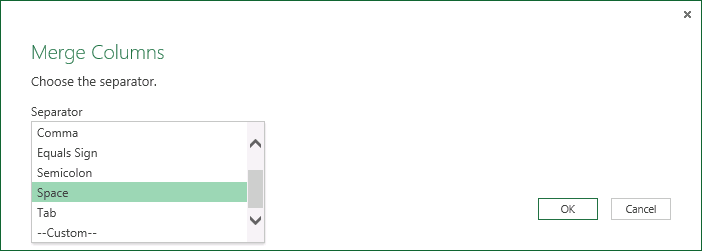
選取[確定]。
結果
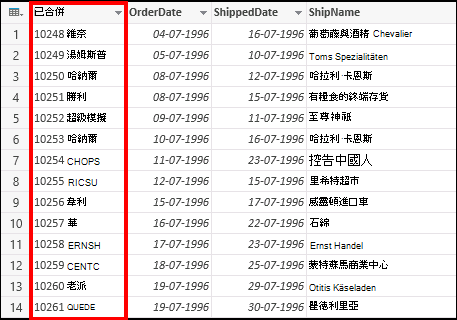
您可以重新命名合併的欄,使其對您更有意義。 如需詳細資訊,請參閱 重新命名欄。
合併欄以建立新欄
您可以在查詢資料表中插入自訂資料行,並使用自訂資料行有效地合併兩個或多個資料行。 在此情況下,合併的資料行與查詢資料表中新的合併資料行一起仍然可用。
在此範例中,我們正在合併以空格字元分隔的 OrderID 和 CustomerID 。
若要開啟查詢,請尋找先前從 Power Query 編輯器載入的查詢,選取資料中的儲存格,然後選取 [查詢>編輯]。 如需詳細資訊 ,請參閱在 Excel 中建立、載入或編輯查詢。
確定您要合併的欄位是 文字 資料類型。 選取 [ 轉換>] 變更類型>文字。
選取 [新增欄位>自訂欄位]。 此時會出現 [ 自訂資料行 ] 對話方塊。
在 [可用的欄 ] 清單中,選取第一欄,然後選取 [插入]。 您也可以按兩下第一欄。 欄會緊接在等號 (=) 之後新增到 [ 自訂欄公式] 方塊中。
秘訣 在 [自訂欄公式 ] 方塊中,按 Ctrl + 空格鍵以顯示欄和其他公式元素。
在 [自訂欄位公式 ] 方塊中,在插入的第一個欄之後輸入符號 (&) 。
使用 [符號 (&) 運算子] 來結合 Power Query 中的值,方法與 Excel 相同。
您可以在符號 (&) 之後輸入 “ ”,以指定其他分隔符號,例如空格字元。
在 [自訂欄公式 ] 方塊中,在空格字元之後輸入另一個符號 (&) 。
在 [可用的欄 ] 清單中,選取第二欄,然後選取 [插入]。 您也可以按兩下第二欄。
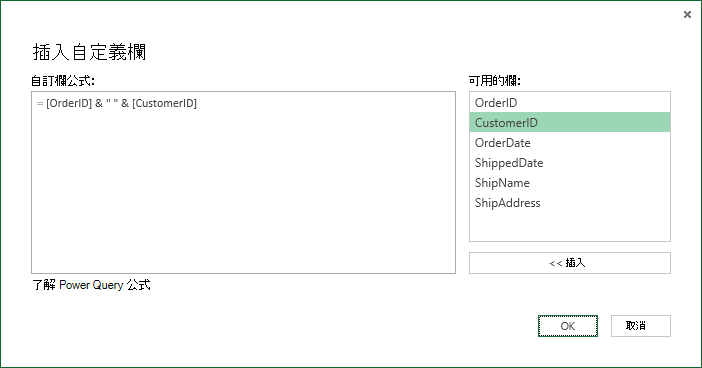
選取[確定]。
結果
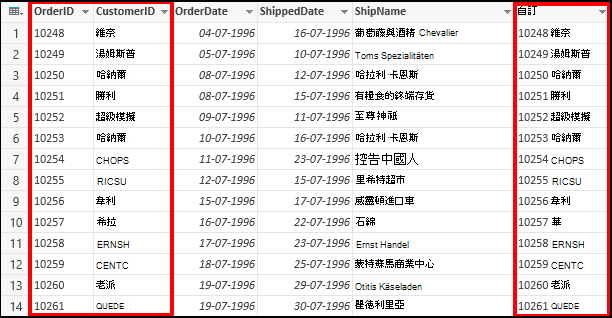
您可以重新命名自訂資料欄位,使其對您更具意義。 如需詳細資訊,請參閱 重新命名欄。