
在 Excel 中執行乘除很簡單,但您需要建立簡單的公式來執行。 不過請記得,Excel 中的所有公式都是以等號 (=) 開頭,而且您可以使用資料編輯列來建立公式。
將數字相乘
假設您想要計算出客戶會議需要多少瓶裝水 (× 4 天×每天 3 瓶的出席者總數,) 或商務旅行的旅行費用報銷 (總里程× 0.46) 。 有數種方法可以將數字相乘。
將儲存格中的數字相乘
若要執行這項工作,請使用 * (星號) 算術運算子。
例如,如果您在儲存格中輸入 =5*10 ,則儲存格會顯示結果 50。
將一欄數字乘以常數
假設您想要將七個數字欄中的每個儲存格乘以另一個儲存格中包含的數字。 在此範例中,要乘以的數字是 3,包含在儲存格 C2 中。
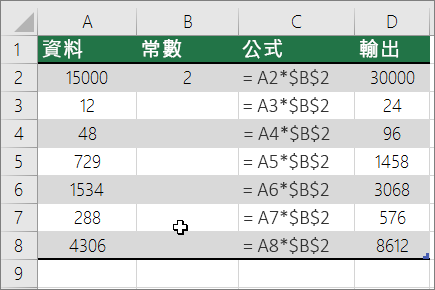
在試算表的新欄中輸入 =A2*$B$2 (上述範例使用欄 D) 。 請務必在公式中的 B 前面和 2 前面包含 $ 符號,然後按 ENTER。
注意
使用 $ 符號可告訴 Excel B2 的參照為「絕對」,這表示當您將公式複製到另一個儲存格時,參照一律是儲存格 B2。 如果公式中沒有使用 $ 符號,而是將公式往下拖曳到儲存格 B3,Excel 會將公式變更為 =A3*C3,這是無法運作的,因為 B3 中沒有值。
將公式向下拖曳到欄中的其他儲存格。
注意
在 Windows 版 Excel 2016 中,系統會自動填入儲存格。
使用公式將不同儲存格中的數字相乘
您可以使用 PRODUCT 函數 將數字、儲存格和範圍相乘。
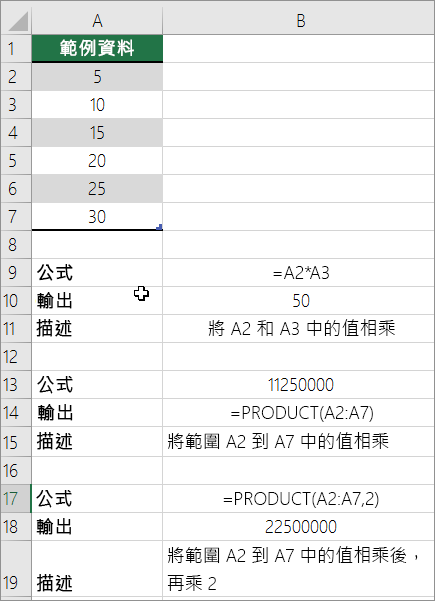 您可以在 PRODUCT 函數中使用最多 255 個數字或儲存格參照的任意組合。 例如,公式 =PRODUCT (A2,A4:A15,12,E3:E5,150,G4,H4:J6) 將 A2 和 G4) (兩個單胞格、 (12 和 150) 的兩個數字,以及 A4:A15、E3:E5 和 H4:J6) (三個範圍相乘。
將數字相除
假設您想要了解完成專案需要多少人小時, (專案總時數÷專案) 的總人數,或您最近越野旅行的實際每加侖哩數費率 (總哩數÷總加侖) 。 有數種除數字的方法。
分割儲存格中的數字
若要執行這項工作,請使用 / (斜線) 算術運算子。
例如,如果您在儲存格中輸入 =10/5 ,則儲存格會顯示 2。
重要
輸入數字和 / 運算子之前,請務必在儲存格中輸入等號 (=) ;否則,Excel 會將您輸入的內容解讀為日期。 例如,如果您輸入 7/30,Excel 可能會在儲存格中顯示 30-Jul。 或者,如果您輸入 12/36,Excel 會先將該值轉換為 12/1/1936,然後在儲存格中顯示 1-Dec。
注意
Excel 中沒有 DIVIDE 函數。
使用儲存格參照來除除數字
您可以使用 A2 和 A3 等儲存格參照來參照要除除的數字,而非直接在公式中輸入數字。
範例:
如果將範例複製到空白工作表上,就會更容易瞭解。
如何複製範例
建立空白的活頁簿或工作表。
選取 [說明] 主題中的範例。
注意
請勿選取列或欄標題。
![選取 [說明] 中的範例](media/selecthelp.gif)
選取 [說明] 中的範例按 CTRL+C。
選取工作表中的儲存格 A1,然後按 CTRL+V。
若要在檢視結果與檢視傳回結果的公式之間切換,請按 CTRL+' (重音符號) ,或在 [ 公式 ] 索引標籤上選取 [ 顯示公式] 按鈕。
| A | B | C | |
|---|---|---|---|
| 1 | 資料 | 公式 | 描述 (結果) |
| 2 | 15000 | =A2/A3 | 將 15000 除以 12 (1250) |
| 3 | 12 |
將一欄的數字除以常數
假設您要將七個數字欄中的每個儲存格除以另一個儲存格中包含的數字。 在此範例中,要除以的數字是 3,包含在儲存格 C2 中。
| A | B | C | |
|---|---|---|---|
| 1 | 資料 | 公式 | 常數 |
| 2 | 15000 | =A2/$C$2 | 3 |
| 3 | 12 | =A3/$C$2 | |
| 4 | 48 | =A4/$C$2 | |
| 5 | 729 | =A5/$C$2 | |
| 6 | 1534 | =A6/$C$2 | |
| 7 | 288 | =A7/$C$2 | |
| 8 | 4306 | =A8/$C$2 |
- 在儲存格 B2 中輸入 =A2/$C$2 。 請務必在公式中在 C 之前和 2 前面包含 $ 符號。
- 將 B2 中的公式向下拖曳至 B 欄中的其他儲存格。
注意
使用 $ 符號可告訴 Excel C2 的參照為「絕對」,這表示當您將公式複製到另一個儲存格時,參照一律是儲存格 C2。 如果公式中沒有使用 $ 符號,而是將公式往下拖曳到儲存格 B3,Excel 會將公式變更為 =A3/C3,這是無法運作的,因為 C3 中沒有值。
需要更多協助嗎?
您隨時都可以詢問 Excel 技術社群 中的專家,或在 社群中取得支援。