
案例是 Excel 儲存的一組值,並可在工作表上自動替代。 您可以建立並儲存不同的值群組為案例,然後在這些案例之間切換以檢視不同的結果。
如果多人有您想要在案例中使用的特定資訊,您可以在不同的活頁簿中收集資訊,然後將不同活頁簿中的案例合併為一個案例。
擁有所需的所有案例之後,您可以建立包含所有案例資訊的案例摘要報表。
案例是從 [資料] 索引標籤的 [假設狀況分析] 群組中使用 [案例管理員] 精靈來管理。
What-If 分析的種類
Excel 隨附的 What-If 分析工具有三種:案例、運算列表和目標搜尋。 案例和運算列表採用一組輸入值並向前投影以確定可能的結果。 「目標搜尋」與「案例」和「運算列表」的不同之處,在於它會取得結果並向後投影,以判斷產生該結果的可能輸入值。
每個案例最多可容納 32 個變量值。 如果您想要分析超過 32 個值,而這些值只代表一或兩個變數,您可以使用 [運算列表]。 雖然運算列表僅限於一或兩個變量 (一個用於列輸入儲存格,一個用於行輸入儲存格) ,但可以包含您想要的多個不同變量值。 分析藍本最多只能有 32 個不同的值,但您可以建立任意數量的分析藍本。
除了這三個工具之外,您還可以安裝協助您執行 What-If 分析的增益集,例如 求解器增益集。 「規劃求解」增益集與「目標搜尋」相似,但能容納更多變數。 您也可以使用 Excel 內建的填滿控點和各種命令來建立趨勢預測。 針對更進階的模型,您可以使用 Analysis ToolPak 增益集。
建立案例
假設您想要建立預算,但不確定您的收入。 藉由使用案例,您可以定義不同的可能收入值,然後在案例之間切換以執行 [假設狀況評估]。
例如,假設您最壞的預算案例是總收入為 50,000 美元,銷貨成本為 13,200 美元,毛利剩下 36,800 美元。 若要將這組值定義為案例,您需先在工作表中輸入值,如下圖所示:
![案例 - 使用 [變更] 和 [結果] 儲存格設定案例](media/scenarios-ex1.png)
[ 變更] 儲存格 含有您輸入的值,而 [ 結果] 儲存格 包含以 [變更儲存格] 為基礎的公式 (在此圖中儲存格 B4 的公式為 =B2-B3) 。
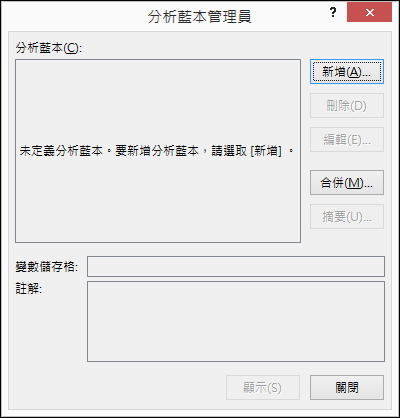
然後,您可以使用 [案例管理員 ] 對話方塊,將這些值儲存為案例。 移至 [資料] 索引標籤 > What-If [分析 > 案例管理員 > ] 新增。
![從 [資料 > 預測] 前往 [案例管理員]? What-If 分析](media/scenarios-ex2.png)
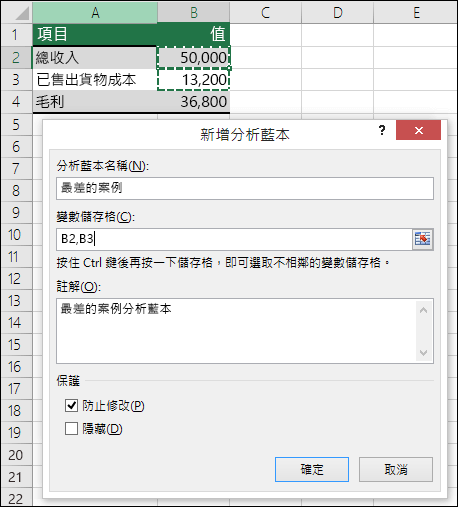
在 [案例名稱 ] 對話方塊中,將案例命名為 [最壞情況],並指定儲存格 B2 和 B3 是案例之間變更的值。 如果您在新增案例之前選取工作表中的 [ 變更儲存格 ],案例管理員會自動為您插入儲存格,否則您也可以手動輸入,或使用 [變更儲存格] 對話方塊右側的儲存格選取對話方塊。
注意
雖然此範例只包含 B2 和 B3) (兩個變更儲存格,但案例最多可包含 32 個儲存格。
保護 – 您也可以保護您的案例,因此在 [保護] 區段中,核取您想要的選項,或者如果您不需要任何保護,請取消核取它們。
- 選取 [防止變更] 以防止在工作表受到保護時編輯案例。
- 選取 [隱藏 ] 可防止在工作表受到保護時顯示案例。
注意
這些選項僅適用於受保護的工作表。 如需受保護工作表的詳細資訊,請參閱 保護工作表
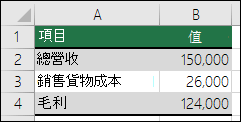
現在假設您的「最佳案例」預算情節是總營收為 $150,000,銷貨成本為 $26,000,剩下的毛利為 $124,000。 若要將這組值定義為案例,您可以建立另一個案例,將其命名為 Best Case,並為儲存格 B2 提供不同的值 (150,000) ,儲存格 B3 提供不同的值 (26,000) 。 因為儲存格 B4) (毛利是一個公式 - 收入 (B2) 與成本 (之間的差額 B3) - 所以您不需要針對最佳情況變更儲存格 B4。
在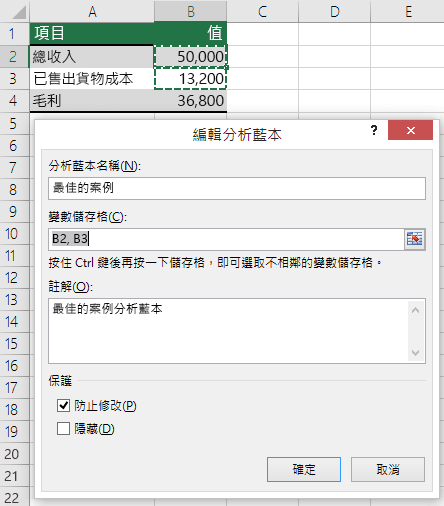 儲存案例之後,該案例就會出現在您可以在 [假設狀況評估] 中使用的案例清單中。 假設上圖中的值,如果您選擇顯示 [最佳案例] 案例,工作表中的值會變更為類似下圖:
合併案例
有時候,您可能會將所有資訊都放在一個工作表或活頁簿中,以建立您要考慮的所有案例。 不過,您可能想要從其他來源收集案例資訊。 例如,假設您要建立公司預算。 您可能會收集來自不同部門的案例,例如銷售、薪資、生產、行銷和法務,因為這些來源中的每一個都有不同的資訊可供用於建立預算。
您可以使用 [合併 ] 命令,將這些案例收集到一個工作表中。 每個來源都可以提供您想要的變更儲存格值。 例如,您可能希望每個部門都提供支出預測,但只需要少數部門的收入預測。
當您選擇合併時,[案例管理員] 會載入 [合併案例精靈],其中會列出作用中活頁簿中的所有工作表,以及列出您當時可能已開啟的任何其他活頁簿。 精靈會告訴您選取的每個來源工作表上有多少案例。
![[合併案例] 對話方塊](media/scenarios-ex7.png) 當您從各種來源收集不同的案例時,您應該在每個活頁簿中使用相同的儲存格結構。 例如,收入可能一律放在儲存格 B2 中,而 [支出] 可能一律放在儲存格 B3 中。 如果您針對來自不同來源的案例使用不同的結構,則可能很難合併結果。
當您從各種來源收集不同的案例時,您應該在每個活頁簿中使用相同的儲存格結構。 例如,收入可能一律放在儲存格 B2 中,而 [支出] 可能一律放在儲存格 B3 中。 如果您針對來自不同來源的案例使用不同的結構,則可能很難合併結果。
秘訣
請考慮先自行建立案例,然後傳送包含該案例的活頁簿複本給同事。 這可讓您更輕鬆地確定所有案例的結構都相同。
案例摘要報表
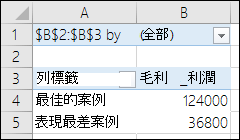
若要比較數個案例,您可以建立一份報表,在同一頁面上進行摘要。 報表可以並排列出案例,或以樞紐分析表呈現。
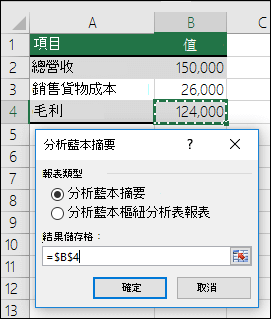 根據上述兩個範例案例的案例摘要報表看起來會像下面:
含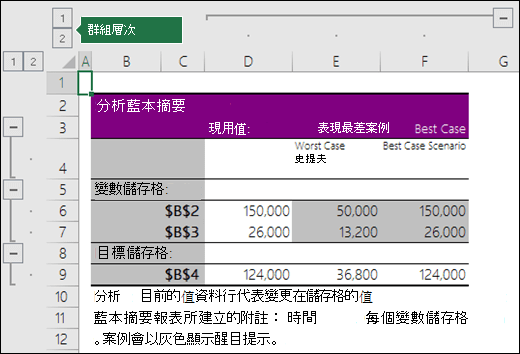 您會注意到 Excel 已自動為您新增群組層級,當您按一下不同的選取器時,這會展開和摺疊檢視。
摘要報表結尾會出現一條備註,說明 [目前值 ] 欄代表建立案例摘要報表時變更儲存格的值,針對每個案例變更的儲存格會以灰色醒目提示。
注意
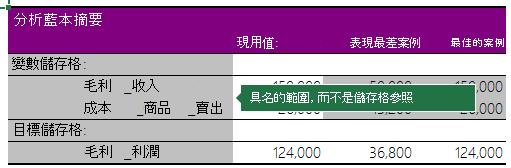
- 根據預設,摘要報表會使用儲存格參照來識別 [變更] 儲存格和 [結果] 儲存格。 如果您在執行摘要報表之前為儲存格建立具名範圍,則報表會包含名稱,而非儲存格參照。
- 案例報告不會自動重新計算。 如果您變更案例的值,這些變更將不會顯示在現有的摘要報表中,但會在您建立新的摘要報表時顯示。
- 您不需要結果儲存格來產生案例摘要報表,但案例樞紐分析表卻需要這些儲存格。
需要更多協助嗎?
您隨時都可以詢問 Excel 技術社群 中的專家,或在 社群中取得支援。