
函數是預先定義的公式,會使用稱為引數的特定值以特定的順序或結構來執行計算。 函數可以用於執行簡單或複雜的計算。 您可以在功能區上的 [公式] 索引標籤上找到所有 Excel 函數:
![功能區上的 [Excel 公式] 索引標籤](media/excel-formulas-formulastab.png)
Excel 函數語法
下列 ROUND 函數 將儲存格 A10 中的數字四捨五入的範例說明函數的語法。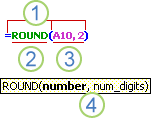
結構。 函數結構是以等號 (=) 開頭,後面接函數名稱、左括弧、以逗點分隔的函數引數,以及右括弧。
函數名稱。 如需可用函數的清單,請按一下儲存格,然後按 SHIFT+F3,就會啟動 [插入函數 ] 對話方塊。![Excel 公式 - [插入函數] 對話方塊](media/excel-formulas-insertfunction.png)
引數。 引數可以是數字、文字、邏輯值 (例如 TRUE 或 FALSE)、陣列、錯誤值 (例如 #N/A) 或儲存格參照。 您指定的引數必須能產生有效的值。 引數也可以是常數、公式或其他函數。
引數工具提示。 具有語法及引數的工具提示會在您輸入函數時出現。 例如,輸入 =ROUND(,就會出現工具提示。 只有內建函數才會出現工具提示。注意
您不需要全部以大寫輸入函數,例如 =ROUND,因為只要您按下 Enter,Excel 就會自動將函數名稱設為大寫。 如果您拼錯函數名稱,例如 =SUME (A1:A10) 而不是 =SUM (A1:A10) ,Excel 會傳回 #NAME?錯誤。
輸入 Excel 函數
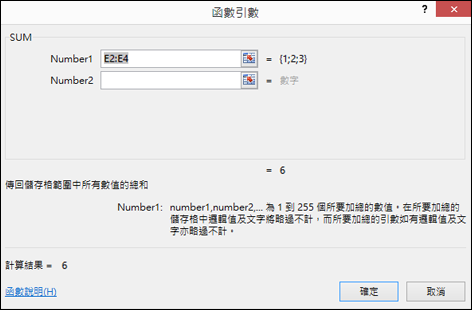
當您建立包含函數的公式時,[插入函數] 對話方塊可協助您輸入工作表函數。 從 [ 插入函數 ] 對話方塊選取函數後,Excel 會啟動函數精靈,其中會顯示函數的名稱、其各個引數、函數和每個引數的描述、函數的目前結果,以及整個公式的目前結果。
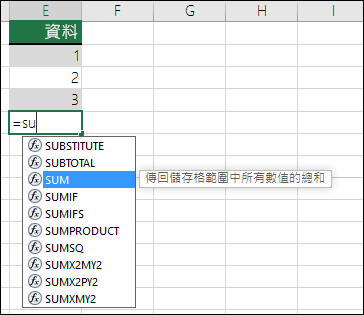
若要讓建立和編輯公式變得更輕鬆,並最小化最小化輸入和語法錯誤,請使用 公式自動完成。 輸入 = (等號) 和函數開頭字母之後,Excel 會顯示動態下拉式清單,列出符合這些字母的有效函數、引數和名稱。 然後,您可以從下拉式清單中選取其中一個,Excel 便會為您輸入。
巢狀放置 Excel 函數
在某些情況下,您可能需要將某函數做為另一函數的引數使用。 例如,下列公式使用巢狀 AVERAGE 函數 ,並將結果與值 50 做比較。
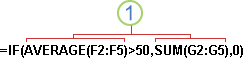
AVERAGE 和 SUM 函數是 IF 函數內的巢狀函數。
有效退貨 當巢狀函數做為引數使用時,巢狀函數必須傳回引數所使用的相同類型的值。 例如,如果引數傳回 TRUE 或 FALSE 值,那麼巢狀函數也必須傳回 TRUE 或 FALSE 值。 如果函數不傳回同類型值,Excel 就會顯示 #VALUE! 的錯誤值。
巢狀層級限制 公式最多可以包含七層巢狀函數。 一個函數 (稱為函數 B) 在另一個函數 (稱為函數 A) 中當做引數使用時,函數 B 就會以第二層級的函數運作。 例如,AVERAGE 函數和 SUM 函數 如果用來做為 IF 函數的引數,則都是第二層函數。 而在巢嵌在巢狀 AVERAGE 函數內部的函數就是第三層級函數,依此類推。