
SUM 函數可以將值相加。 您可以新增個別的值、儲存格參照或範圍,或混合新增這三種。
例如:
- =SUM (A2:A10) 將儲存格 A2:10 中的值相加。
- =SUM (A2:A10, C2:C10) 將儲存格 A2:10 和儲存格 C2:C10 中的值相加。
語法:
SUM(number1,[number2],...)
| 引數名稱 | 描述 |
|---|---|
|
number1 必要 |
您要新增的第一個數字。 數字可以像 4、儲存格參照像 B6,或像 B2:B8 的儲存格範圍。 |
|
number2-255 選擇性 |
這是您要新增的第二個數字。 您可以用這種方式來指定最多 255 個數字。 |
使用加總的最佳做法
本節將探討使用 SUM 函數的一些最佳做法。 其中大多也可以應用於使用其他函數。
=1+2 或 =A+B 方法 – 雖然您可以輸入 =1+2+3 或 =A1+B1+C2,並取得完全正確的結果,但這些方法會因為一些原因而容易出錯:
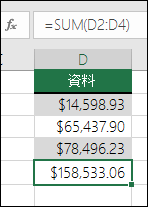
錯字 – 請想像當您嘗試輸入類似以下的多個和/或更大的值時:
- =14598.93+65437.90+78496.23
然後嘗試驗證您的輸入都正確。 將這些值放在個別儲存格中並使用 SUM 公式會比較簡單。 此外,您可以在值位於儲存格中時設定其格式,使其比在公式中更易讀。
參照文字 (而不是數字) 導致的 #VALUE! 錯誤
如果您使用類似以下的公式:- =A1+B1+C1 或 =A1+A2+A3
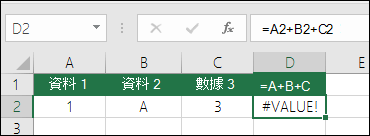
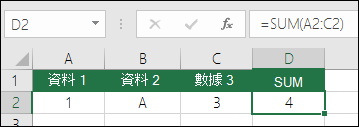
如果參照的儲存格中有任何會傳回 #VALUE! 錯誤的非數字 (文字) 值,您的公式則會中斷。 加總會略過文字值並只提供數值的加總。
刪除列或欄的 #REF! 錯誤
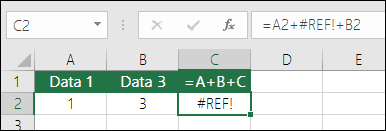
如果您刪除列或欄,公式不會更新排除刪除列的值,而是會傳回 #REF! 錯誤,不過使用 SUM 函數會自動更新。
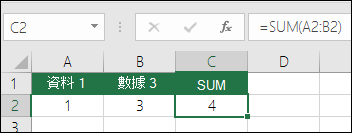
插入列或欄時,公式不會更新參照
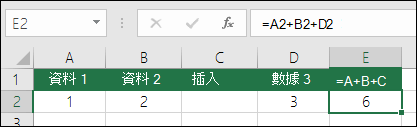
如果您插入列或欄,公式將不會更新以包含新增的列,其中 SUM 函數會自動更新,只要您不在公式) 中參照的範圍之外,SUM 函數就會自動更新 (。 如果您希望公式更新但沒有更新,這一點尤其重要,因為它會給您留下您可能無法捕捉的不完整結果。
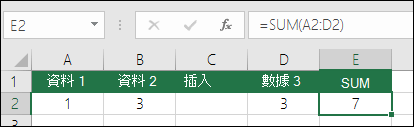
以個別儲存格參照與範圍執行加總
使用類似以下的公式:- =SUM(A1,A2,A3,B1,B2,B3)
在參照的範圍之中插入或刪除列時,也會因為相同的原因而容易出錯。 最好使用個別範圍,例如:
- =SUM(A1:A3,B1:B3)
在新增或刪除列時,它會更新。
常見問題集
我只想加/減/乘/除數字 請參閱 使用 Excel 做為您的計算機。
我要如何顯示更多/較少的小數位數? 您可以變更您的數值格式。 選取有問題的儲存格或範圍,然後使用 Ctrl+1 開啟 [儲存格格式] 對話方塊,然後按一下 [數值] 索引標籤,並選取您想要的格式,確保小數位數在您想要的位置上。
我要如何加上或減去時間? 您可以用幾種不同的方法加上及減去時間。 舉例來說,若要得到 8:00 AM - 12:00 PM 之間的差以計算工資,您可以使用:=("12:00 PM"-"8:00 AM")*24,將結束時間減去開始時間。 請注意,Excel 會將時間計算為一天的分數,因此您必須乘以 24,才能得到總時數。 在第一個範例中,我們使用 =((B2-A2)+(D2-C2))*24,取得從一天開始到結束,不包括午休在內的總時數 (共 8.50 小時)。
如果您只是想加上時間,且想要以小時和分鐘顯示,那麼您就只要加總,而不需要乘以 24。我們在第二個範例使用 =SUM(A6:C6),因為我們只需要分派工作的總小時和分鐘數 (5:36 或 5 小時 36 分鐘)。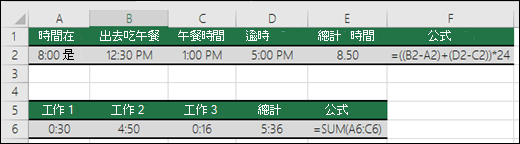
如需詳細資訊,請參閱:加上或減去時間。
我要如何加總可見儲存格? 有時候,您會手動隱藏列或使用 [自動篩選] 顯示特定資料,您可能會想只加總可見的儲存格。 您可以使用 SUBTOTAL 函數。 如果您在 Excel 表格中使用合計列,則您從 [合計] 下拉式清單中選取的任何函數都會自動輸入為小計。 請參閱更多關於如何合計 Excel 表格中的資料。
需要更多協助嗎?
您隨時都可以詢問 Excel 技術社群 中的專家,或在 社群中取得支援。