你可以使用 Microsoft Family Safety 來封鎖家人在 Windows、Xbox、Edge 和行動裝置上使用的應用程式。
請選擇下方分頁,了解如何使用 Microsoft Family Safety 封鎖應用程式。
account.microsoft.com/family 的家庭成員用來封鎖應用程式
請在 account.microsoft.com 登入您的Microsoft帳號。
選擇你想封鎖該應用程式的家庭成員的磁貼或卡片。
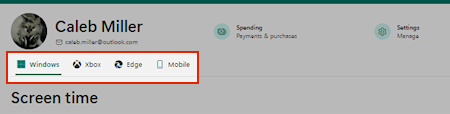
請從孩子名字下方的分頁中選擇 Windows、 Xbox、 Edge或 Mobile 來選擇你想封鎖該應用程式的位置。
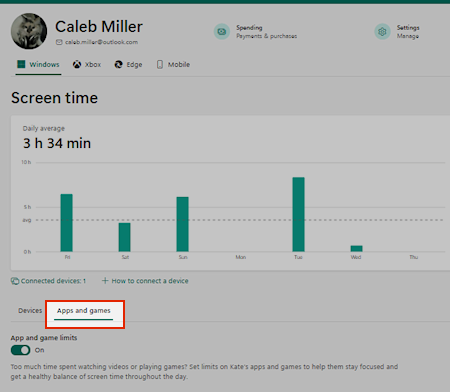
選擇 「Apps and games 」標籤,顯示所有已安裝應用程式的清單。
在你想封鎖該成員的應用程式右側選擇  ,然後選擇 封鎖應用程式。
要解除限制,請再次選擇 ,然後選擇 「Unblock app」。
如何封鎖 Microsoft Copilot
請在 account.microsoft.com 登入您的Microsoft帳號。
選擇你想封鎖該應用程式的家庭成員的磁貼或卡片。
選擇孩子名字下的 Windows 標籤。
在 應用程式和遊戲裡,找到 Copilot 和其他 AI 應用程式,然後選擇 封鎖應用程式。
封鎖所有列出的其他網頁瀏覽器。
選擇子名稱下的 Edge 標籤。
在 被封鎖網站中,新增 copilot.microsoft.com。 其他可以考慮封鎖的 AI 網站還有 chat.openai.com、claude.ai、gemini.google.com、huggingface.co/chat、otter.ai 和 www.perplexity.ai
透過使用 Microsoft Family Safety 應用程式來封鎖家庭成員的應用程式。
- 開啟 Microsoft Family Safety。
- 在 「清單 」標籤中,選擇你想封鎖的家庭成員的應用程式。
- 在應用程式與遊戲區塊,點選你想為該成員封鎖的應用程式,然後選擇 封鎖應用程式。
- 要解除封鎖,點選已封鎖的應用程式,再點選 解除封鎖應用程式。
如何封鎖 Microsoft Copilot
- 開啟 Microsoft Family Safety。
- 點選你想封鎖的家人成員的應用程式。
- 在 應用程式和遊戲裡,找到 Copilot 和其他 AI 應用程式,然後選擇 封鎖應用程式。
- 封鎖所有列出的其他網頁瀏覽器。
- 在網頁與搜尋中,點選內容篩選。
- 往下滑到 「被封鎖網站」,並新增 copilot.microsoft.com。 其他可以考慮封鎖的 AI 網站還有 chat.openai.com、claude.ai、gemini.google.com、huggingface.co/chat、otter.ai 和 www.perplexity.ai
透過使用 Microsoft Family Safety 應用程式來封鎖家庭成員的應用程式。
- 開啟 Microsoft Family Safety。
- 在 「清單 」標籤中,選擇你想封鎖的家庭成員的應用程式。
- 在應用程式與遊戲區塊,點選你想為該成員封鎖的應用程式,然後選擇 封鎖應用程式。
- 要解除封鎖,點選已封鎖的應用程式,再點選 解除封鎖應用程式。
如何封鎖 Microsoft Copilot
- 開啟 Microsoft Family Safety。
- 點選你想封鎖的家人成員的應用程式。
- 在 應用程式和遊戲裡,找到 Copilot 和其他 AI 應用程式,然後選擇 封鎖應用程式。
- 封鎖所有列出的其他網頁瀏覽器。
- 在網頁與搜尋中,點選內容篩選。
- 往下滑到 「被封鎖網站」,並新增 copilot.microsoft.com。 其他可以考慮封鎖的 AI 網站還有 chat.openai.com、claude.ai、gemini.google.com、huggingface.co/chat、otter.ai 和 www.perplexity.ai
注意
你需要對每個應用程式、裝置/平台和成員重複這個流程。
另請參閱
設定應用程式與遊戲限制
使用 Microsoft Family Safety 篩選網站與搜尋
Microsoft 家庭群組角色、存取權限和資料共用
