
翻譯功能目前支援 Word、Excel、OneNote、Outlook 和 PowerPoint。
重要
翻譯器功能已不再適用於由 21Vianet 由世紀互聯提供的 Microsoft 365 運作。
注意
Outlook 網頁版的程序與新的 Outlook for Windows 相同。 請選擇上方的網頁標籤以查看這些指示。
在 Outlook 中翻譯電子郵件
在 Outlook 中,你可以在需要時翻譯單字、片語和完整訊息。 你也可以設定 Outlook 自動將收到的訊息翻譯成其他語言。
當你收到其他語言的電子郵件時,郵件頂端會顯示一個提示,詢問是否希望 Outlook 將其翻譯成你偏好的語言。
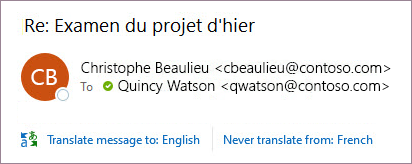
當您收到其他語言的電子郵件時,您可以用兩種不同的方式回覆:
- 在訊息中,選擇 翻譯訊息。 Outlook 會用翻譯文字取代訊息內容。
翻譯完訊息後,你可以選擇 「顯示原始 」以查看訊息的原始語言,或 開啟自動翻譯 ,讓訊息永遠翻譯成你偏好的語言。 - 在訊息中,選擇 「永不翻譯」。 Outlook 不會問你未來是否想翻譯該語言的訊息。
如果 Outlook 沒有提供這些選項,請從功能區選擇 翻譯 按鈕,或右鍵點擊訊息並選擇 翻譯,再選擇 翻譯訊息。
- 在 首 頁標籤中,選擇 「翻譯>翻譯訊息」。
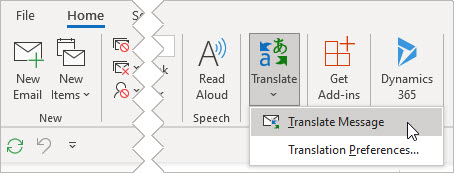
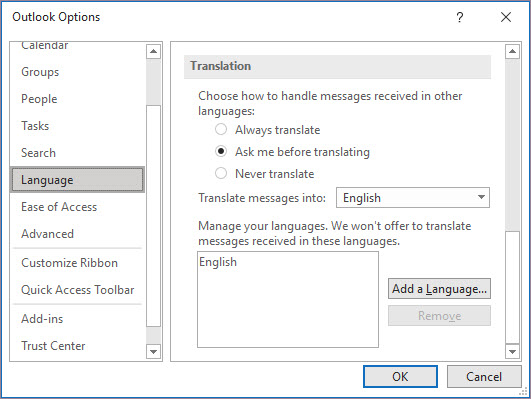
若要更改您的翻譯偏好設定,請前往 首頁 > 翻譯 > 偏好設定。

在這裡你可以設定偏好的語言。
翻譯電子郵件的一部分
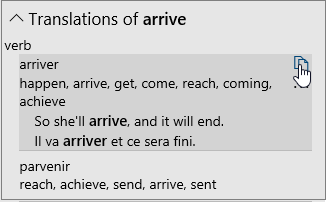
要翻譯訊息中的一小段文字,選擇該文字並右鍵點擊。 Outlook 會在右鍵選單中直接顯示翻譯結果。

你也可以選擇文字並右鍵點擊,在撰寫電子郵件時翻譯成你偏好的語言。 當你點擊翻譯後的文字時,可以把它插入你正在寫的訊息中。

欲了解更多,請參閱 Outlook 中的「宣布新翻譯功能」。
注意
自動翻譯與智慧翻譯建議僅適用於 Exchange Online 信箱。
Microsoft 365 Word 讓這一切變得簡單
在 Microsoft 365 Word 中,當你用非 Word 安裝語言開啟文件時,Word 會智能地幫你翻譯文件。 點擊 翻譯 按鈕,文件將自動自動生成一份新的機器翻譯副本。

在 Word、Excel 或 PowerPoint 中翻譯單字或片語
在您的文件、試算表或簡報中,醒目提示您要翻譯的儲存格內容或文字。
選擇 評論>翻譯。
選取所需的翻譯語言。
選取 [插入]。 翻譯後的文字會取代您在步驟 1 中醒目提示的文字。
注意
在 Excel 中沒有 [插入] 按鈕,您必須先複製/貼上您在步驟 1 中醒目提示的文字。
您可能會看到一份清單,上面列有多個翻譯。 展開翻譯後的項目,以顯示這兩種語言的使用範例。 選擇所需翻譯並按一下 [複製]。
此功能提供給 Microsoft 365 訂閱者及 Office 2021 用戶使用。 你也必須連上網路,並且啟用 Office 連線體驗 才能使用 Translator。
訂閱者每月將取得新功能與改良功能。
不確定您使用的是哪個 Office 版本嗎? 請參閱我使用的是哪個版本的 Office?
此功能目前尚未提供給使用 21Vianet 運營的 由世紀互聯提供的 Microsoft 365 的客戶。
在 Word 中翻譯整個檔案
- 選擇 「檢視>」翻譯>「翻譯文件」。
- 選取所需的翻譯語言。
- 選取 [翻譯]。 翻譯文件的複本會在個別視窗中開啟。
- 在原始視窗中選取 [確定] 以關閉翻譯工具。
此功能提供給 Microsoft 365 訂閱者及 Office 2021。 你也必須連上網路,並且啟用 Office 連線體驗 才能使用 Translator。
訂閱者每月將取得新功能與改良功能。
不確定您使用的是哪個 Office 版本嗎? 請參閱我使用的是哪個版本的 Office?
在 OneNote 中翻譯單字或片語
- 在筆記中,醒目提示您要翻譯的文字。
- 選擇 評論>翻譯>翻譯 翻譯 選定文本。
- 選取所需的翻譯語言。
- 選取 [插入]。 翻譯後的文字會取代您在步驟 1 中醒目提示的文字。
在 OneNote 裡翻譯整頁
- 選擇 「評論>」翻譯>「翻譯」頁面。
- 選取所需的翻譯語言。
- 選取 [翻譯]。 翻譯頁面會新增至現有頁面的子頁面。
- 在原始視窗中選取 [確定] 以關閉翻譯工具。
變更翻譯語言。
如果你之後想更改文件翻譯的語言,或需要將文件翻譯成多種語言,可以透過從翻譯選單中選擇設定文件翻譯語言或翻譯偏好設定,或在檔案標籤中選擇選項並選擇語言來實現。

![已醒目提示 [翻譯文件] 的 [檢閱] 索引標籤](../media/word-mac-translatedoc.png)


![已醒目提示 [翻譯選取範圍] 的 [檢閱] 索引標籤](../media/word-mac-translateselection.png)