
當你專案中的人同時處理太多作業時,你可以透過「>資源等級全部」自動調整分配來解決資源衝突或過度分配。 分級的運作方式是延遲任務或拆分任務,讓分配給這些任務的資源不再過載。
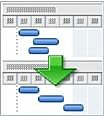
在分級時,Project 不會改變分配給每個任務的人。 專案僅分級工作資源、通用資源及已投入資源。 它不會平衡物質資源、成本資源或預定資源。
注意
由於這些任務的變動,分級可能會延遲部分任務的完成日期,進而延後專案的完成日期。
在升級之前,你可能想調整一些設定。
- 任務優先順序,指任務重要性及其可調整性。
- 專案優先順序,決定專案是否可進行平整。
- 等級選項,幫助你微調 Project 如何決定哪些任務被提升,以及等級的程度。
您想要做什麼?
透過分級分配專案工作
在 資源 標籤的 等級 組中,選擇以下選項之一。

-
關卡選擇 用這個只練被選中的任務。 要選擇多個相鄰的任務,先選擇選項中的第一個任務,然後在選擇最後一個任務時按下 SHIFT。 若要選擇多個不相鄰的任務,請在選擇任務時按 CTRL 鍵選取該任務。
當專案計畫中某些任務可能被允許過度分配資源,但專案經理希望解決其他特定任務的過度分配問題時,這很有用 -
關卡資源 用這個來只提升那些分配了特定資源的任務。 選擇 「等級資源」,然後選擇分配任務的資源。 用 Ctrl 選擇多個資源。
如果所選資源正在處理包含多個資源的任務,其他分配就不會被移動。 - 全數降級 利用此資源將專案計畫中所有任務的資源分配。
- 升級選項 用這個來修改 Project 用於調平的設定。 請參閱本文中「 修改等級設定 」的章節。
- 清空平衡 用這個來解除之前升級的效果。
- 下一次超額分配 利用這個資源來進行下一個資源過度分配的任務。 利用這些資訊更容易觀察升級對個別任務的影響。
修改調平設定
你可以修改等級,幫助你微調專案如何決定哪些任務被提升,以及等級的程度。
在 資源 標籤的 等級 群組中,選擇 升級選項。
在 資源平準 對話框中,在平 整計算中選擇你希望平整發生的方式。
-
自動 如果你選擇自動升級,請清除 「升級前清除等級數值 」的勾選框。 當此勾選框被清除時,專案僅會評定新的及未分級的指派。 這個勾選框預設會被勾選,但在自動分級時,保持勾選會大幅拖慢進度,因為所有任務都會分級。
在 「尋找超額配置 」欄位中,選擇一個時間段或基準,以判斷平準辨識超額分配的靈敏度。 一天一天是 預設。 這個設定會確定你希望升級介入的時機:當你在一分鐘、一天、一週或一個月內就有超額分配。 - 手排 手動升級 (預設) 只有在選擇 「全部升級」時才會發生。 每當你改變任務或資源時,自動升級會即時發生。 如果你想在資源被分配超過能力的工作時重新排程任務,可以使用自動分級。
-
自動 如果你選擇自動升級,請清除 「升級前清除等級數值 」的勾選框。 當此勾選框被清除時,專案僅會評定新的及未分級的指派。 這個勾選框預設會被勾選,但在自動分級時,保持勾選會大幅拖慢進度,因為所有任務都會分級。
在 「分級範圍」中,選擇整個專案的分級,或只分級在特定時間範圍內的任務。
在 升級順序 框中,選擇你想要的升級順序:
- 選擇 僅 ID 以依 ID 編號的升序排序任務,再考慮其他條件。
- 選擇 Standard 以先檢視前任相依性、鬆弛、日期、優先順序與限制,以判斷任務是否應該以及如何分級。 (這是預設設定 )
- 選擇優先順序(Priority, Standard)以先檢查任務優先順序,然後再檢視標準標準。
為避免專案完成日期延遲,請在 可用 Slack 勾選框中選擇僅 Level 選項。
注意
如果你選擇這個勾選框,可能會收到錯誤訊息,提示專案無法將整個排程都調平。 專案可能無法調整排程,因為排程中很少有足夠的餘裕,無法在不耗盡閒暇時間的情況下重新安排作業。
為了讓資源在獨立於執行同一任務的其他資源獨立於某項任務時調整分級,請在任務勾選框中選擇「可調整個別分級」。
如果你希望透過在剩餘工作中創造分割來打斷任務,或是資源分配,請選擇 「可建立剩餘工作分工 」的勾選框。 如果某個資源被分配到超出其排程能處理的任務同時進行,那麼有剩餘工作的任務可以拆分,並在該資源排程允許時繼續進行。
若要包含建議資源,請選擇 「層級任務」並勾選「建議預約類型 」的勾選框。
若要允許分級更改手動排程任務,請選擇 「分級手動排程任務 」的勾選框。
如果你想在再次升級前清除之前的升級結果,請選擇 「清除升級」。
如果你是手動升級,請選擇 全部升級。 如果你是自動升級,請選擇 確定。
注意
如果你在排程完成日期的專案中進行任務的平衡,則會從任務或指派結束時套用負延遲值,導致該任務或資源指派的完成日期提前。
設定任務優先順序
設定任務優先順序讓你能指定任務的重要性及其可進行的等級調整。 你輸入的優先權值是主觀的,介於1到1000之間,讓你能指定你對升級過程的控制程度。 例如,如果你不想讓專案調整某項任務的等級,可以把優先順序設定為 1000。 預設優先權設為 500,或中等控制等級。 優先順序較低的任務會先延遲或分拆,優先處理較高的任務。
- 在 任務名稱 欄位,雙擊你想更改優先順序的任務名稱,然後選擇 任務資訊。
- 在 「一般 」標籤中,輸入或選擇優先 權欄位中的 優先權。
設定專案優先順序
你可以透過設定專案的優先順序來設定整個專案的可用性。 舉例來說,如果你和另一個專案共享資源,該專案作為資源池,且你不想將任務分級到某個共享檔案中,請將該共享檔案的優先順序設定為 1000。
- 在 專案 分頁, 屬性群組中 選擇 專案資訊。
- 在 「優先權 」欄位輸入或選擇優先權。