如果專案複雜,甘特圖的條狀圖一側可能會顯得擁擠,五彩斑斕的條紋和連線四處飛舞。 為了視覺化地分類,你可以顯示任務路徑,突出任務之間的連結。
在甘特圖上,點擊 「格式 」標籤。
點選 「任務路徑」,然後選擇相關任務以高亮。
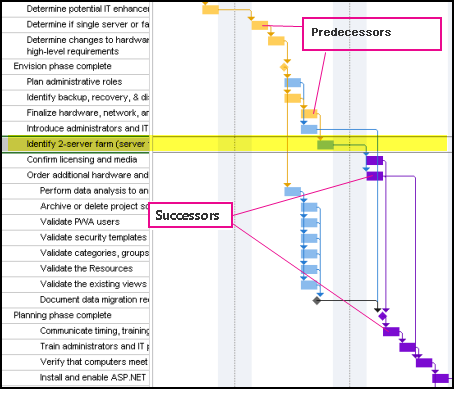
- 前身 這些任務會連結到並置於所選任務之前。
- 駕駛前身 這些任務會先於所選任務,直接影響該任務。 當驅動前置任務移動時,所選任務也會同步移動。
- 繼任者 連結並追蹤所選任務的任務。
-
驅動後繼者 這些任務是在所選任務之後,並直接受到其影響。 當所選任務移動時,驅動的後繼任務也會同步移動。
這張圖顯示甘特圖上會標示前任與後繼者。
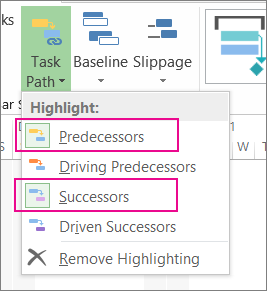
要移除任務路徑的重點標記,請點擊 「移除重點標記」。
專案管理小技巧 任務路徑與關鍵路徑都顯示任務彼此影響或專案結束日期。 你可以 同時顯示關鍵路徑 及所選任務路徑,以更好地掌控任務對整體行程的影響。
以下是前後對比圖,展示任務路徑如何幫助你了解任務彼此的影響以及專案結束日期。
之前
一個沒有任務路徑的時間表。
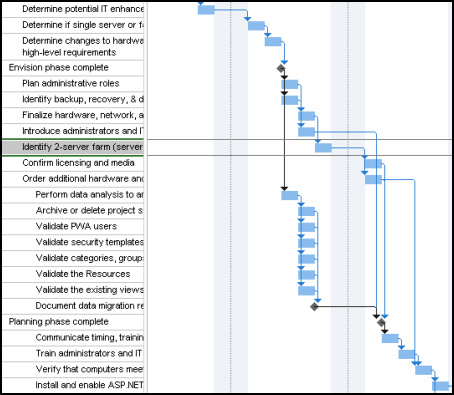
之後
一個選擇任務,展示前任與後繼者。 當選擇任務時,它的「路徑」會被高亮顯示,立即告訴你相關任務是什麼。