
透過專案和路線圖應用程式,根據你的檔案、聊天以及 Microsoft Teams 頻道的其他部分,持續追蹤你的任務和專案。 這些應用程式將 Project 網頁版和路線圖的強大功能帶到 Teams,讓你能在 Teams 中將專案和路線圖加入頻道分頁,任何有該 Teams 頻道權限的人都能存取該標籤。接著你可以在 Teams 內部或網頁端進行專案或路線圖,因為 Teams 會與 Project 網頁版及路線圖保持同步。
了解如何:
- 在 Teams 頻道新增專案或路線圖標籤
- 在 Teams 裡進行你的專案
- 在 Teams 中規劃你的路線圖
- 移除專案或路線圖標籤
- 刪除專案或路線圖
- 在網路上開啟你的專案或路線圖
- 將 Teams 對話加入專案任務
注意
組織中所有使用 Office 365 的人都能查看已分享給他們的專案與路線圖。 持有專案授權的 People 也可以編輯專案和路線圖。 想了解更多,請詢問你的 Office 365 管理員,或查看使用者檢視專案與路線圖的存取權
在 Teams 頻道新增專案或路線圖標籤
當你使用 Project 或 Roadmap 應用程式新增分頁時,你可以新增現有的專案或路線圖,或是建立一個新的。
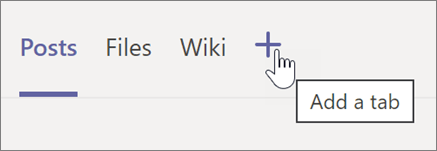
在你的 Teams 頻道中,選擇 新增分頁 +。
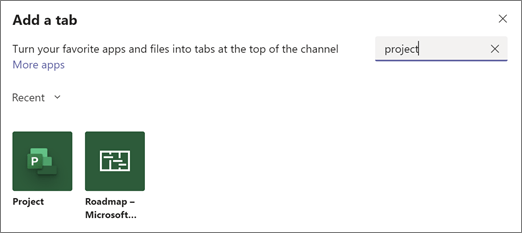
在 「新增分頁 」對話框中,選擇 專案 或 路線圖 (你可能需要使用搜尋才能) 找到他們。
注意
如果你搜尋時找不到這些應用程式,可能是從聊天或私人 Teams 頻道搜尋。 Project 和 Roadmap 應用程式在這些地點無法使用。
在 專案 或 路線圖 對話框中,請執行以下其中之一:

要建立新東西,請選擇 建立新專案 或 建立新路線圖,然後輸入你的專案或路線圖名稱。 所有新建立的專案都會自動被放入預設環境。
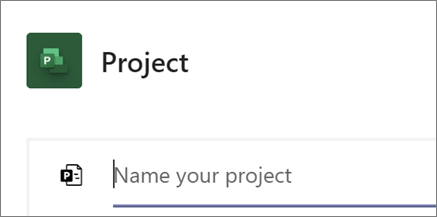
若要新增現有專案或路線圖,請從列表中選擇。 括號中可以看到專案儲存的環境。
注意
如果你在清單中沒有看到現有的專案或路線圖,可能不會與團隊分享。 在 project.microsoft.com 中找到它,並在你的專案或路線圖右上角選擇 「群組成員 」,以查詢它與哪Microsoft個 365 群組共享,或分享給你團隊所屬的群組。
選擇是否要在頻道內發表關於索引標籤的文章,然後選取 [儲存]。
這個分頁會和其他團隊頻道分頁一起加入,你可以從那裡開始使用。
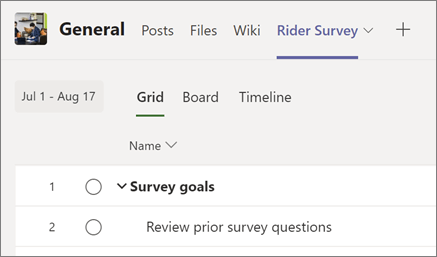
重複這個步驟,為你的頻道新增任意數量的專案或路線圖。
注意
- 你可以將同一個專案或路線圖加入多個分頁。 這不會產生副本。
- 你團隊的訪客用戶無法在你的 Teams 頻道新增專案或路線圖標籤。
在 Teams 裡進行你的專案
在 Project 應用程式中,你幾乎可以做 Project 網頁版裡能做的事。 以下是一些資源,幫助你入門:
在 Teams 的專案應用程式裡,有一件事你不能複製專案。 你需要在專案分頁 (到Project 網頁版網站,選擇「前往網站」) 複製專案。
在 Teams 中規劃你的路線圖
在 Roadmap 應用程式中,你可以做網頁版 Roadmap 能做的所有事情。 想了解更多如何使用 Roadmap,請觀看 《歡迎來到 Roadmap》,或開始以下以下行動:
移除專案或路線圖標籤
當你在 Teams 中使用完專案或路線圖分頁後,可以將其從團隊頻道移除,但保留底層專案或路線圖。
- 在你的團隊頻道中,選擇你想移除的專案或路線圖標籤,選擇分頁名稱旁的箭頭,然後選擇 移除。
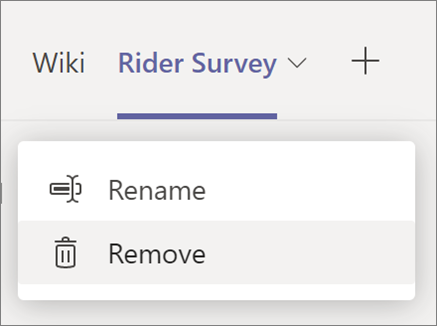
- 在 「移除 」對話框中,選擇「 移除」。
如果你想在 Teams 頻道移除分頁後存取專案或路線圖,可以把它加回分頁,或在 project.microsoft.com 找到它。
刪除專案或路線圖
如果你想完全刪除 Teams 中的專案或路線圖標籤,以及底層的專案或路線圖,請依照以下步驟操作。
刪除專案
- 在你的團隊頻道中,選擇你想刪除的專案的專案標籤。
- 在右上角選擇 設定 。
- 選擇省略號 (...) ,然後選擇 刪除專案。

- 在對話框中,選擇 刪除。
刪除路線圖
- 在你的團隊頻道中,選擇你想刪除的路線圖的路線圖標籤。
- 在右上角選擇 設定 。
- 在窗格底部,選擇 刪除路線圖。
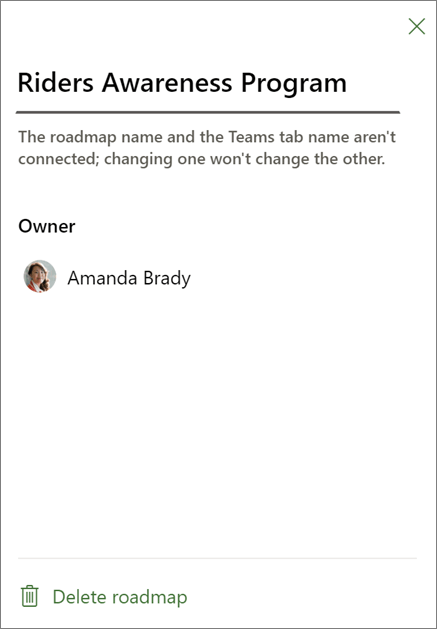
- 在對話框中,選擇 刪除。
在網路上開啟你的專案或路線圖
你在 Teams 中建立或新增到 Teams 頻道的所有專案與路線圖,也都能在網路上找到。 有兩種方法可以找到它們:
來自 Teams 的專案或路線圖標籤: 在 Teams 中,選擇你的團隊和通路,然後選擇你想要的專案或路線圖標籤。 在分頁最右邊,選擇 「前往網站 」圖示。
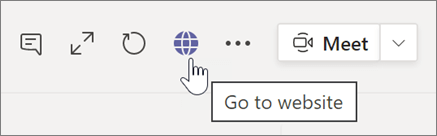
瀏覽器會開啟一個視窗,顯示你的專案或路線圖。
來自 Project 官方網站:到 project.microsoft.com,在「最近」、「與我分享」或「由我創建」中,依名稱搜尋你的專案或路線圖。 如果一開始沒看到,請選擇「 顯示更多 」。 選擇專案名稱或路線圖名稱以開啟它。
將 Teams 對話加入專案任務
Project Teams 應用程式的用戶可以針對特定任務進行 Teams 對話。 使用任務詳細窗格上的對話圖示打開「對話窗格」。 或者,你也可以使用「查看對話」按鈕開啟對話。

開始對話時,先打字並發送。 對話中之前的訊息會顯示在對話面板中。
秘訣
用 @ 提到特定個人。 這會通知他們訊息。
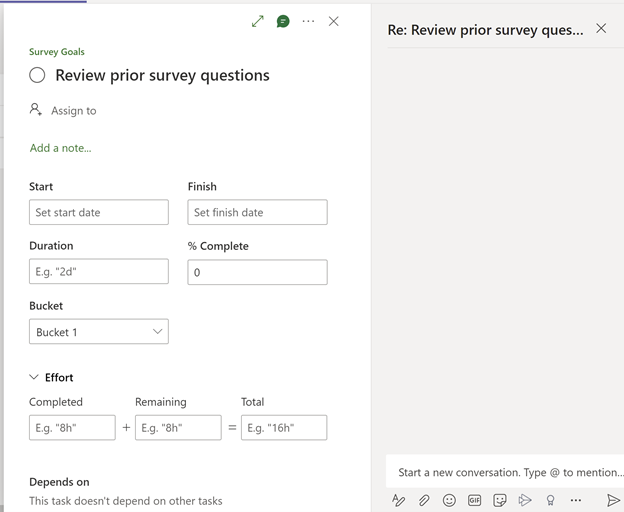
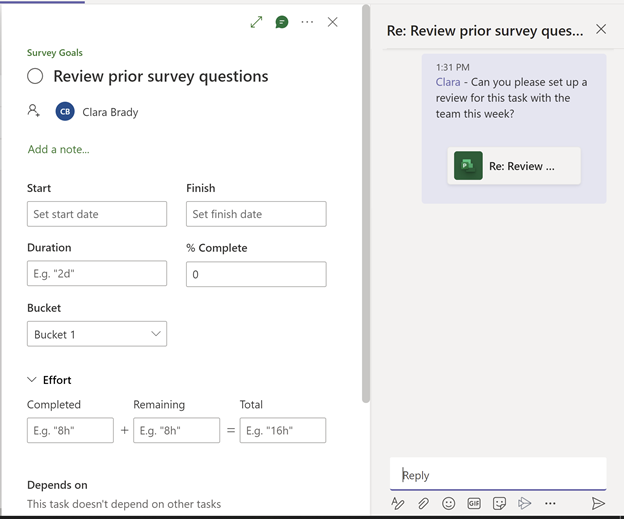
所有已有對話的任務,在 快速查看 欄會有圖示指示。
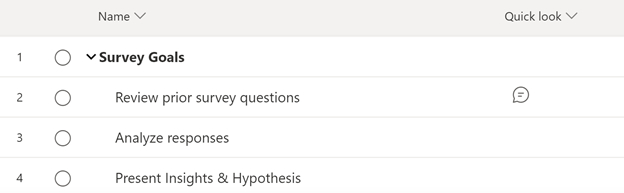
以下是使用此功能時需注意的幾點:
- 每個任務只能與它關聯一次對話。
- 使用者只能在專案 Teams 應用程式中開始、回應及查看 Teams 對話。 使用者也必須擁有 Teams 授權。
- 與任務相關的對話會儲存在對話發起的 Teams 頻道中。 用戶可以在 Project Teams 應用程式及頻道的「貼文」標籤中查看對話內容。
- 如果頻道被刪除,所有與該任務和頻道相關的對話也會被刪除。
- 若專案被釘選為多個頻道,與任務相關的對話將保留在對話發起的頻道中。 對話只能儲存在一個頻道中。
- 如果你看不到這個功能,那是因為你使用的是較舊版本的 CDS。 請聯絡你的管理員,將你的 CDS 升級到 1.0.14.98 或更新版本。
注意
此功能目前也適用於非預設組織的專案。
Project in Teams 故障排除指南
我找不到我想加入 Teams 可整合專案清單中的特定專案。
- 請在開啟專案並確保您有 Project.microsoft.com 所需專案的必要存取權限後再試一次。
我無法開啟專案,且在進入分頁時遇到「存取限制」錯誤訊息。
- 如果你有,請確保你擁有適當的權限來存取這個專案。 這個錯誤通常表示你目前的權限等級不允許你存取該專案。 為了解決這個問題,我建議你聯繫專案管理員或負責權限管理的人。 他們能審查你的存取權限並相應調整,確保你能順利存取專案。