
若您想將姓名或其他識別記號標記在相片中,您可新增浮水印至圖像。
在 Publisher 中沒有任何一個按鈕能讓您新增浮水印至圖像。 您可以改成建立浮水印、將其透明化、儲存浮水印,並將其加到相片上。
為第一張相片設定浮水印後,您就可以使用下方最後一個步驟為其他相片蓋上浮上印。
步驟 1:建立浮水印
重要
請務必儲存一份不含浮水印的相片複本。 此相片浮水印為永久效果。
- 在新的空白 Publisher 檔案中點擊 首頁>圖片 。

- 找到您要新增浮水印的相片,然後按一下該相片,接著按一下 [插入]。
- 點擊 插入>繪製文字框。

- 在您想要插入著作權或其他標記的相片上繪製文字方塊,然後在文字方塊中輸入浮水印文字。
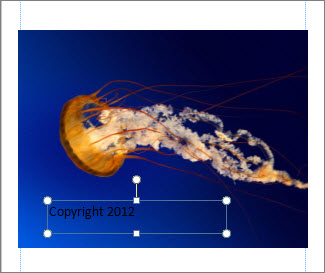
步驟 2:設定浮水印格式
選取浮水印文字,再按一下滑鼠右鍵,然後變更字型大小和色彩,使之與您的連結相配。
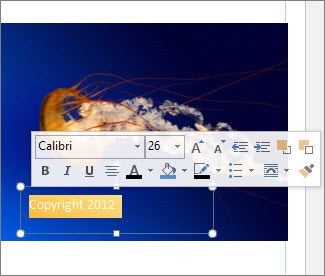
注意
想要更專業的視覺效果,請選擇文字框工具>格式>化文字 輪廓>效果>文字填充。 移動 [透明] 滑桿可變更浮水印的外觀。
以滑鼠右鍵按一下浮水印,然後按一下 [另存成圖片],為浮水印命名並將其儲存至常用位置。
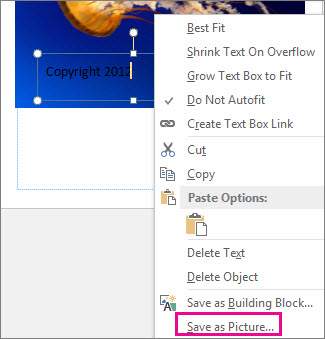
按一下該文字方塊,並將方塊放置在相片上您所要的位置。
步驟 3:儲存加上浮水印的相片
- 按 Ctrl+A 選擇文字框和照片,然後點選 圖片工具>格式>群組。
![[群組]命令](media/o15-pb-group.jpg)
- 在相片上按一下滑鼠右鍵,按一下 [另存成圖片],然後以新的名稱儲存加上浮水印的相片。
新增浮水印至其他相片
重要
請務必儲存一份不含浮水印的相片複本。 此相片浮水印為永久效果。
- 在 Publisher 中,點選 「首頁>圖片」。
- 選擇一張你想加浮水印的照片,點擊它,然後點 選插入。
- 再次點擊 「首頁>圖片 」,找到你在步驟2中儲存的浮水印,然後點擊 「插入」。
- 按一下浮水印圖像,並將其放置在相片上您所要的位置。
- 按 Ctrl+A 選擇浮水印和照片,然後點選 圖片工具>格式>群組。
- 在相片上按一下滑鼠右鍵,按一下 [另存成圖片],然後以新的名稱儲存加上浮水印的相片。