重要
2026 年 10 月之後,將不再支援 Microsoft Publisher。 Microsoft 365 訂閱者將不再具有存取權。 了解更多關於 出版人退休的資訊。
在 Publisher 中使用相片或標誌做為浮水印需要兩個步驟:首先,您將圖片新增至主版頁面,然後再格式化圖片。
秘訣
如果你想將文字、WordArt或繪圖物件轉換成浮水印,先將物件存為圖片:右鍵點擊物件,點 選儲存為圖片,選擇你想要的選項,然後刪除物件,重新以圖片形式重新插入文件。
圖片可以成為美麗的浮水印或整頁背景,或者你也可以在 照片上加上像是版權等浮水印。
新增圖片至出版物做為浮水印
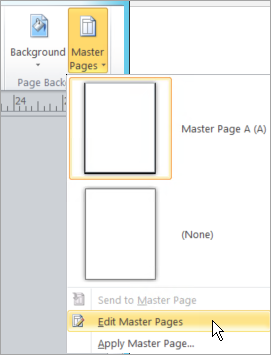
點擊 頁面設計>母版頁面>編輯母版頁。
![螢幕擷取畫面顯示 Publisher 中的 [編輯主版頁面] 下拉式清單。](media/o15-pb-masterpages-edit.jpg)
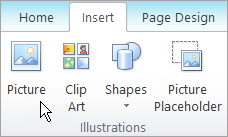
點擊 插入>圖片 或 線上圖片。
![Publisher 中 [插入] 功能表上 [插入圖片] 選項的螢幕擷取畫面。](media/o15-pb-insert-pictures.jpg)
找到圖片,然後按一下 [插入]。
拖曳圖片控點,直到圖片成為您想要的浮水印大小。
秘訣
若要平均調整圖片大小,在您拖曳相片角落控點的同時按住 SHIFT 鍵。
格式化圖片
為了讓你的出版物文字更容易看清,請調整圖片的透明度。
- 以滑鼠右鍵按一下圖片,再按一下 [設定圖片格式]。
![Publisher 中 [設定圖片格式] 選項的螢幕擷取畫面。](media/o15-pb-formatpicture.jpg)
- 先在 [圖片] 索引標籤上,於 [透明度] 下的 [透明度] 方塊中鍵入值 (假設為 [85%]),然後上下調整百分比,使圖片變亮或變暗。
![Publisher 中 [設定圖片格式] 對話方塊的螢幕擷取畫面。](media/o15-pb-formatpicture-dialogbox.jpg)
- 如果您想返回出版物頁面,按一下 [主版頁面] 索引標籤上的 [關閉主版頁面]。