重要
2026 年 10 月之後,將不再支援 Microsoft Publisher。 Microsoft 365 訂閱者將不再具有存取權。 了解更多關於 出版人退休的資訊。
你可以在出版物中更改物件的層次順序——也稱為 z 順序——讓物件能疊加在其他物件之上。
選擇你想移動的物件。 如果物件被隱藏,選取任意物件,然後按 TAB 或 Shift+TAB,直到選取你想要的物件。
執行下列其中一個動作:
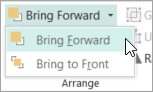
將一個物品帶到堆疊的最前面:- 在「編排」群組的主頁籤中,點擊「前進」旁邊或下方的箭頭,然後點選「帶到前面」。

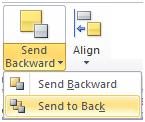
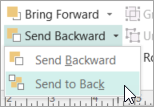
將一個物件送到堆疊的最後: - 在「編排」群組的首頁標籤中,點擊「返回」旁邊或下方的箭頭,然後點擊「返回」。
將一個物體靠近前方一步: - 在「整理」群組的主頁籤中,點擊「前進」旁邊或下方的箭頭,然後點選「前進前進」。
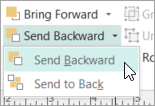
將一個物體往後方一步: - 在「編排」群組的主頁籤中,點擊「向後傳送」旁邊或下方的箭頭,然後點選「向後傳送」。
- 在「編排」群組的主頁籤中,點擊「前進」旁邊或下方的箭頭,然後點選「帶到前面」。