
本文將展示如何更好地保護你連接網路的方式。
在擁擠的房間裏喊叫
大部分裝置都是透過無線 (我們通常稱之為 Wi-Fi 的技術) 連線到其區域網路。 Wi-Fi 使用無線電訊號連接你的裝置,這些無線電訊號可以是固定的,也可以是開啟的。
開放式 Wi-Fi 網路是您可以首次連線並開始使用的網路,而無需輸入任何類型的密碼或其他驗證。 你經常會在小企業 (如咖啡店或商店) 或其他公共場所看到這種情況,這些場所希望為客戶提供 Wi-Fi,但又不希望有維護和共用 Wi-Fi 密碼的麻煩。 一些家用網路也是開放的,尤其是較舊網路。

開放網路的問題在於它們通常沒有加密——這意味著這些網路上的流量可以透過空中廣播,我們稱之為「純文字」。 任何能够看到並連線到該網路的人都可以潜在地監聽該流量。 如果您正在使用此網路進行銀行業務或其他敏感工作,這一點尤其令人擔憂。
解決方案是使用諸如 Wi-Fi 保護的存取 (WPA) 之類的加密技術來保護您的網路,並且只有在其他人的網路也安全的情况下才用之進行敏感或個人工作。
保護您的網路
保護家庭或企業的網路安全並不困難。 您可以立即採取以下幾個步驟。
注意
前幾個步驟需要您登入到 Wi-Fi 路由器的管理主控台。 通常你會在裝置的網頁瀏覽器中連接路由器時進行,雖然有些現代 Wi-Fi 路由器會用智慧型手機應用程式來操作。 如果你不確定怎麼進入網路管理員設定,建議你向路由器製造商的支援網站查詢。
第一步——保護路由器
如果你還沒這麼做,請確定你沒有還在使用路由器的預設密碼。 這是您剛用於登入的使用者名稱和密碼。 尤其是對於可能附有標準用戶名和密碼 (如「管理員」和「Password」的消費型裝置 ) 這些密碼是眾所皆知或容易被發現的,必須盡快更改。
秘訣
這對你加入網路的任何裝置都適用。 如果可以,請始終變更預設使用者名稱和密碼;最好在將它們連線至網際網路之前。
如果你的網路是透過網頁瀏覽器主控台管理,你應該確認從本地網路外部管理網路的功能已被關閉。 對於大多數路由器,這只是控制台的「系統管理員」或「管理」區段中的核取方塊方塊。 很少有使用者想要或需要從網路外部變更路由器設定。 關閉此功能也會减少攻擊者可使用的工具。
第二步 – 檢查韌體
Wi-Fi 路由器(例如幾乎所有硬體裝置)都有內建的軟體,可控制其工作方式。 因為它是寫在硬體上的軟體,不容易修改,所以我們稱之為「韌體」。 裝置製造商會發行您裝置更新版本的韌體。 這些更新可能包含新功能或安全性修正。
你的裝置可能會自動檢查是否有新韌體,但很多裝置會要求你手動檢查。 這可能是透過您裝置的管理控制台完成的,或者您可能需要前往製造商的網站檢查是否有新韌體可供下載。
只要您位於管理主控台或應用程式中,請檢查以確認韌體為最新版本。 試著定期檢查;大概每個月一次。
第三步 – 加密
下一步,也是最明顯的一步是確保您已開啟無線加密。 在路由器的管理主畫面中,你可能會看到一個叫做「Wi-Fi」或「安全」的頁面或分頁。 如果你找不到路由器的加密設定,可以查查製造商官網,但通常很容易找到。
理想情况下,您的 Wi-Fi 至少會使用 WPA2 進行加密。 如果目前使用的是較舊版本的 WPA,請改成 WPA2 或更新版本。 路由器會要求您輸入用於連線的密碼,當然您會想挑選好密碼。 如需提示,請參閱先前文章。 偶爾變更無線網路密碼是個好主意,尤其是您懷疑不受歡迎的裝置已加入您的網路。
名字有什麼意義?
開啟加密的螢幕通常也是可以變更無線網路的服務組識別元 (SSID) 的螢幕。 SSID 是你從遊戲主機或智慧型手機等裝置嘗試連接網路時看到的名稱。 名稱應該獨特,以避免與當地其他網路混淆,且你選擇的名稱應該容易理解,但不容易被對應到你或你的地址。 「Mike 的家」或「1234 精彩車道」都是很好的選擇。 「藍天」可能是。
第四步 – 歡迎但不要太熱情
如果你的路由器支援訪客 Wi-Fi,應該開啟它,當訪客需要連上你的 Wi-Fi 時,讓他們連到訪客的 Wi-Fi。
多數新式路由器支援來賓 Wi-Fi,而其特殊之處是來賓 Wi-Fi 是獨立的無線網路。 這表示連線至您的來賓 Wi-Fi 的裝置無法看到您主要 Wi-Fi 網路上的裝置;例如您的膝上型電腦或智慧型手機。 大多數訪客 Wi-Fi 網路甚至會將連接的裝置彼此隔離,雖然有些網路允許你指定想要共享的裝置;就像是串流裝置。
來賓 Wi-Fi 不只適用於來賓,您也應該將任何非必要的智慧型裝置連線至其。 你的電視、恆溫器、孩子的iPad;只要只需要連上網的裝置就應該接到訪客 Wi-Fi。 這樣一來,如果這些裝置被入侵,攻擊者就無法用它來存取你的敏感裝置,例如筆電或智慧型手機,或竊聽他們的網路流量。
秘訣
當新裝置加入網路時,路由器可能會通知您。 請考慮開啟該功能。 如果你收到新裝置加入了您網路的通知,但不是你自己加入的,這就意味著您應該四處看看,找出剛剛加入的裝置。 如果未獲授權,您可能可以進入 Wi-Fi 的管理主控台並將它們移除。 然後您應該變更 Wi-Fi 密碼。
採取這些簡單的步驟,能讓你的 Wi-Fi 更加安全。 現在讓我們來看看如何更安全地使用 Wi-Fi 連線的裝置,如膝上型電腦或手機。
安全地使用 Wi-Fi
即使沒有自己的網絡需要保護,您也可以透過使用 Wi-Fi 網路來提高安全性。
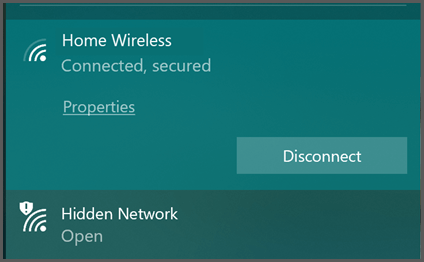
如果您必須連線至公用 Wi-Fi 網路,請嘗試選擇已加密的網路。 是的,連線確實需要多花點功夫,因為通常你得找到並輸入密碼,但這種安全性很重要,尤其是在公共場所。
你通常可以辨別出加密的網路,因為他們顯示「安全」或類似的東西,可能有圖示表明它們是安全的。
開放網路通常會顯示「Open」,並可能有顯示不安全的圖示。
如果您連線至公用 Wi-Fi,請確保不要選擇「自動連線」或「記住此網路」。 雖然很方便,但您不希望裝置自動連線至公用 Wi-Fi 網路。 為什麼? 因為「記住此網路」的運作方式。
真正的奧黑爾 Wi-Fi 請站起來好嗎?
當你告訴裝置記住 Wi-Fi 網路時,它會持續監控該網路。 如果您在街上行走,並且您的裝置已開啟,則您的裝置會不斷地尋找記住的網路。 當記住的網路出現時,您的裝置會嘗試自動連線至該網路。
您裝置看到 Wi-Fi 網路的方式是其 SSID,基本上就是 Wi-Fi 網路的名稱。 不過,您可以設定大部分的 Wi-Fi 路由器來為您想要的任何名稱。 您可以將 Wi-Fi 路由器的 SSID 設定為「Joe 之家」或「Contoso 電子」或 ... 「Free_ORD_Wi-Fi」,也就是在芝加哥奧黑爾機場實際 Wi-Fi 網路的 SSID。
如果你曾經經過機場,連接到機場的免費 Wi-Fi,並讓裝置「記住」該網路,當你的裝置看到路由器(任何路由器)擁有相同的 SSID 時,就會嘗試連接。 連線之後,就會透過該路由器傳送和接收流量。 它可以登入到社交媒體(傳送您的使用者名稱和密碼)、電子郵件、銀行,實際上您在裝置上開啟的任何應用程式都可以透過這個網路進行通信。 即使那個網路可能不是正統網路。
幾乎每個公用機場都有 Wi-Fi。 大型連鎖飯店、咖啡廳、購物中心、雜貨店等也都這麼做。 這些 SSID 都是公開的。 網路犯罪分子也知道這些SSID,他們可以部署 Wi-Fi 假SSID的路由器來陷阱,誘捕毫無戒心的路人。
永遠不要允許您的裝置自動連線至您無法控制的任何 Wi-Fi 網路。
忘記這些網路
可以防範未來,但過去的連線怎麽辦? 如果你已經用了一段時間,過去可能有一長串你連接過的網路,這些網路你已經記得了。 所有裝置都能管理該清單。 如果你上網搜尋你的裝置以及如何「忘記」或管理無線網路,應該會找到相關說明。
依照清單檢查,移除所有你無法控制的無線網路。 是的,我們知道這意味著你每次都得在咖啡店 Wi-Fi 登入——但在這種情況下,風險可能超過便利性。
秘訣
另一個更安全的方法是,在您的裝置不使用 Wi-Fi 時將其關閉。 額外好處是:當你走路或開車時,Wi-Fi 不開機會消耗較少的電量。
使用 VPN
如果你必須使用公共 Wi-Fi 網路,建議考慮使用虛擬私人網路 (VPN) 。 虛擬私人網路絡在您的裝置和全世界的伺服器之間建立加密的「隧道」。 可以是貴公司控制的伺服器,或您訂閱第三方廠商服務。 隧道內的所有流量都被加密,所以如果你使用公共 Wi-Fi 網路,攻擊者可能能看到 VPN 隧道已經建立,但隧道內的內容會被隱藏。
秘訣
VPN 能為任何網路連線增加安全性,即使是加密的,因此即使在你認為安全的網路上,養成 VPN 也是個好習慣。
你使用的 VPN 服務會告訴你裝置上需要做什麼才能連接到他們。
使用您的行動電訊廠商
另一個選擇是,如果沒有安全網路,就像你不在 Wi-Fi 上一樣,使用行動電信業者的資料。 現在有些筆電內建無線電,可以連接到你的行動電信業者進行數據傳輸。 或者你也可以把智慧型手機當作個人 Wi-Fi 熱點。
如果你有這樣的選擇,它應該比使用開放式 Wi-Fi 網路更安全,儘管它可能速度較慢,如果您的資料收費或有資料上限,應將其記在心中。