
王國的鑰匙 - 保護您的裝置和帳戶
讓我們來談談如何更好地保護你的裝置和線上帳號。
什麼是認證?你為什麼要在意?
通常當你需要存取某個東西——裝置、帳號,甚至一個地方——你必須有辦法證明你就是你所說的那個人,或者至少你被允許存取那個東西。 這是一個我們稱為「認證」的過程。
一個基本的例子是你的家。 當你想進入家門時,可能得用某種鑰匙來開門。 那把實體鑰匙讓你能進入。 這是一種非常基本的認證方法,但它有一個大問題:如果有人找到或偷走你的鑰匙,他們就能進入你的家。
另一個常見的認證例子是你銀行的提款機。 這是一個稍微進階一點的例子,因為錢包裡不只是實體鑰匙 (通常是塑膠卡,) 你還必須記住一個事實——PIN碼,通常是4到8位數的數字。
這系統更安全,因為即使有人擁有你的實體鑰匙——卡片——他們也無法從提款機扣錢,因為他們仍需知道你的密碼。 如果他們只有你的 PIN 碼,他們還是無法從提款機取現金,因為他們也需要卡片。 他們必須兩者兼備。

在電腦上,我們熟悉的認證方式是用使用者名稱和密碼登入。 現今我們的裝置包含大量重要資料,因此認證必須嚴格執行。 如果壞人能以你的身份登入你的裝置或服務,他們可能會做出很多壞事。
那麼,讓我們來看看如何輕鬆保護它們。
第一步:開啟行動裝置的認證。
大多數現代智慧型手機都能透過指紋或臉部辨識快速解鎖,但即使是不支援這些方法的手機,也可以設定必須輸入密碼才能解鎖。 打開那個。
是的,當你想用手機解鎖時,解鎖會多一個步驟,但多了這個小步驟,你的裝置安全感大增。 如果你的手機遺失或被偷,持有者就不太可能存取你的敏感資料。 如果你用裝置做工作或銀行業務,這點尤其重要。
多重驗證 (又稱「兩步驟驗證」)
當你回到家並插入鑰匙開門時,那把鑰匙就是我們所說的「因素」。 那個基本的鎖門就是單因素驗證。 你只需要那把實體鑰匙。
驗證中主要有三種因素:
- 你知道的東西——像是密碼或記得的密碼。
- 你擁有的東西——像是智慧型手機或某種實體鑰匙。
- 你是某種存在——比如你的指紋或臉龐,裝置能掃描以辨識你。
多重驗證意味著你需要多種認證才能進入。 我們提到的提款機是雙重驗證——你的塑膠提款卡是其中一個因素,記憶中的密碼是第二個因素。
幾乎所有線上服務現在都允許你使用多重驗證登入。 第一個因素通常是你的使用者名稱和密碼。 第二個因素通常是透過簡訊發送給你的智慧型手機的一次性特殊驗證碼。 任何嘗試登入你帳號的人都需要你的使用者名稱和密碼,但他們也必須能接收那則特殊的簡訊。 這讓壞人更難進入。
另一個選擇是智慧型手機上的認證器應用程式,例如免費的 Microsoft Authenticator。 認證器應用程式有幾種不同的運作方式,但最常見的類似簡訊方式。 驗證器會在你的手機上產生一個特殊的一次性驗證碼,供你輸入。 這比簡訊更快且更安全,因為有決心的攻擊者可能攔截你的簡訊;但他們無法攔截本地產生的程式碼。
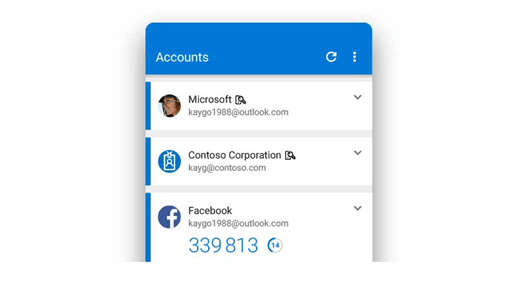
無論哪種情況,特殊代碼每次都會更換,並在非常短的時間內失效。 即使攻擊者知道你昨天登入的程式碼,今天也沒用。
這不是很麻煩嗎?
關於多重驗證或兩步驟驗證,一個常見的誤解是,登入需要更多工作。 然而,在大多數情況下,第二個因素只在你第一次登入新應用程式或裝置時,或是在你更改密碼後才需要。 之後,服務會辨識你用你之前用過的應用程式和裝置 (主要使用者名稱和密碼) 登入,並且不需額外輸入。
不過,如果攻擊者試圖登入你的帳號,他們很可能並沒有使用你的應用程式或裝置。 更可能的是,他們是在遠方的裝置上登入,然後服務方才會要求第二項認證——但他們幾乎肯定沒有!
下一步:盡可能開啟多重驗證!
在您的銀行、社群媒體帳號、線上購物及其他支援多重驗證的服務中啟用多重驗證。 有些服務可能會稱之為「兩步驟驗證」或「兩步驟登入」,但基本上是一樣的。
你通常會在帳號安全設定中找到它。
密碼入侵攻擊是我們所見大多數成功帳號駭客事件的根源,而多重驗證幾乎能破解所有駭客。
更多資訊請參閱 「什麼是:多重身份驗證」。
向 Windows Hello 問好
Windows Hello 是更安全的登入方式,可以登入你的 Windows 10 或 Windows 11 裝置。 它幫助你擺脫舊有的密碼方式,改用臉部辨識、指紋或記憶的密碼碼。
注意
要使用 Hello Face,您的裝置必須配備相容 Hello 相機;而使用 Hello 指紋,裝置必須配備相容 Hello 指紋辨識器。 如果你沒有這些設備,也可以買相容的相機和指紋辨識器,或者直接用 Hello PIN 碼。
Hello Face 或 Hello 指紋和你智慧型手機上的臉部辨識或指紋辨識器一樣快速且簡單。 當你進入 Windows 登入提示時,不是被要求輸入密碼,而是只要看著相機,或把手指放在指紋辨識器上。 只要它認出你,你就進去了。 通常,這幾乎是立刻發生的。
Hello PIN 的運作方式和大多數 PIN 輸入系統一樣。 當你登入時,Windows 會要求你輸入 PIN 碼並登入。 Hello PIN 的特別之處在於,當你設定它時,它會將 PIN 與你登入的裝置綁定。 這表示,就像其他多重驗證一樣,如果攻擊者取得你的 PIN 碼,它只能在你的裝置上有效。 他們無法用它從其他裝置登入你的帳號。
下一步:開啟 Windows Hello
在你的 Windows 10 或 Windows 11 裝置上,請進入設定>、帳號>、登入選項。 你可以在那裡查看你的裝置支援哪些 Windows Hello,並輕鬆設定。
選擇更好的密碼
唯一喜歡密碼的人是攻擊者。 好的密碼很難記住,而且人們往往會反覆使用相同的密碼。 而且有些密碼在一大群人中相當常見——「123456」不僅是錯誤密碼,也是最常用的密碼之一。 如果你的密碼是「iloveyou」,那是2019年第八熱門密碼,你騙不了任何人。
希望你已經開啟多重驗證和 Windows Hello,這樣你就不會那麼依賴密碼了。 但對於仍需密碼的服務,我們還是選一個好的。
什麼樣的密碼才算是好的?
要選擇一個好的密碼,了解攻擊者最常嘗試猜測密碼的幾種方式很有幫助:
- 字典攻擊——許多人會使用像「龍」或「公主」這類常用詞作為密碼,攻擊者會嘗試字典中的所有詞彙。 另一種變化是嘗試所有常見密碼,如「123456」、「qwerty」和「123qwe」。
- 暴力破解——攻擊者可能會嘗試所有可能的角色組合,直到找到最合適的。 自然地,每增加一個字元就會增加更多時間,因此以現有技術,大多數攻擊者嘗試超過10或11字元的密碼並不實際。 我們的數據顯示,極少攻擊者會嘗試暴力破解超過 11 個字元的密碼。
無論哪種情況,攻擊者都不是手寫,而是讓系統自動嘗試每秒數千種組合。
針對這類攻擊,我們知道長度比複雜度更重要,且密碼不應該是英文單字。 甚至連「親切地」都不算,那是14個字長。 理想情況下,我們的密碼應該至少有12到14個字元,包含大寫和小寫字母,並且至少有一個數字或符號。
下一步:讓我們建立一個好的密碼
這裡有一個設計長度、複雜度且不難記的密碼小技巧。 選擇你最喜歡的電影台詞、書中的一句台詞或歌詞,然後拿每個單字的第一個字母。 適當時可替換數字與符號,以符合密碼要求。
也許你是棒球迷。 經典棒球歌曲《Take me out to the ballgame》的前兩句歌詞是:
Take me out to the ballgame,
Take me out with the crowd
取每個單字的第一個字母,並有一個明顯的替換:
Tmo2tb,Tmowtc
那是13個字元,大小寫混合,有數字和符號。 看起來相當隨機,很難猜出來。 只要夠長,任何引言、歌詞或台詞都可以用同樣的方法。 你只要記得你用了什麼名言或歌詞,打字時在腦中默念就好。
秘訣
- 如果你登入的系統支援密碼空格,那你應該使用。
- 考慮使用密碼管理軟體。 一個好的密碼管理器可以幫你產生長且隨機的密碼,並且記住它們。 接著你只需要一個好的密碼,或者更好的是指紋或臉部辨識,就能登入密碼管理器,剩下的就由密碼管理器處理。 Microsoft Edge 可以幫你 建立並記住強而有力且獨特的密碼 。
現在你有了好密碼
還有幾種其他類型的密碼攻擊需要注意:
重複使用的憑證 ——如果你在銀行和 TailwindToys.com 使用相同的使用者名稱和密碼,而 Tailwind 被入侵,攻擊者會利用從 Tailwind 取得的所有使用者名稱和密碼組合,並嘗試在所有銀行和信用卡網站上使用。
秘訣
跟著Cameron學習重複使用密碼的危險,這是一篇短篇故事—— Cameron學習如何重複使用密碼
釣魚攻擊 ——攻擊者可能會冒充網站或服務的用戶,試圖打電話或傳訊息給你,並試圖騙你「確認密碼」。
不要在多個網站重複使用密碼,對於任何聯絡你的人) (也要非常小心,即使他們看起來是你信任的人或組織,並希望你提供個人或帳號資訊、點擊連結或開啟你沒預料到的附件。
|
寫下密碼會不會不好? 不一定,只要你把紙張放在安全的地方。 寫下密碼提醒,或許比直接寫密碼提醒更為好,以防紙張落入錯誤之手。 舉例來說,如果你用前面提到的「帶我去看棒球賽」的例子,你可以寫下你最喜歡的棒球隊名稱,作為你用的密碼。 |
|---|