
如果你正在撰寫文件、製作試算表或 PowerPoint 簡報,需要與他人協作,你可以使用 Microsoft 365 和 商務用 Skype 在會議中共同撰寫和編輯,或即時通訊 (即時通訊) 對話。 參與共同撰寫工作階段的每一個人,都能即時看到大家對文件所做的變更。
入門的事前準備
Microsoft 365,搭配 2016 商務用 Skype (或更新版本) 桌面用戶端 (我用的是哪個版本的 Office?)
商務用 OneDrive (什麼是商務用 OneDrive?)
您要編輯的 Word、Excel、OneNote、PowerPoint 或其他 Office 檔案 (這個檔案必須位於您的商務用 OneDrive 網站上)。
注意
共同撰寫功能依預設為開啟狀態,但您組織中的租用戶管理員可以將其關閉。 如果您沒有看到此處所述的功能,請連絡您的租用戶管理員。
在會議中共同撰寫
- 當所有人都進入 商務用 Skype 會議後,點擊「呈現內容」按鈕
 。
。 - 按一下 [共同撰寫 Office 文件]。
![[展示] 功能表中的 [共同撰寫] 選項](media/sfb-coauthmenu.png)
- 按一下 [確定],確認您即將對會議所有人授予您文件存取權的訊息。
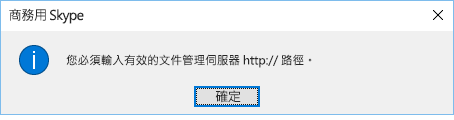
- 選取您要編輯的檔案。 您必須從您的商務用 OneDrive 資料夾選擇檔案。 如果您是從本機電腦或一些其他檔案共用處選擇檔案,則會看到此訊息:
- 隨後檔案便會在會議視窗中開啟,所有參與者都可以開始編輯。
聊天視窗會自動顯示檔案連結,讓外部使用者或透過商務用 Skype Web 應用程式連結的人都能參與。
在 IM 工作階段中共同撰寫
- 在即時通訊會話中,點擊 「呈現內容 」按鈕 。
- 按一下 [共同撰寫 Office 文件]。
![IM 交談之展示功能表中的 [共同作者] 選項](media/sfb-coauthchat.png)
- 按一下 [確定],確認您即將對會議所有人授予您文件存取權的訊息。
- 選取您要編輯的檔案。 您必須從您的商務用 OneDrive 資料夾選擇檔案。 如果您是從本機電腦或一些其他檔案共用處選擇檔案,則會看到此訊息:
- 隨後檔案便會以適當 Office 應用程式 (若是 Word 文件則開啟 Word、PowerPoint 文件則開啟 PowerPoint 等以此類推) 的雲端版本開啟,所有參與者都可以開始編輯。