注意
這只適用於工作或學校帳戶。 這些操作無法使用個人帳號執行。 了解更多: Skype 將於 2025 年 5 月退役:你需要知道的資訊。
後續步驟
共用桌面
- 選擇 分享螢幕
 ,在會議、通話或即時通訊對話中分享您的桌面。
 - 您必須是會議中的簡報者,才能分享您的螢幕畫面。 如果該選項呈現暗灰色而無法使用,請要求其中一個簡報者授與您簡報者存取權。
- 結束時,請選取 [停止共用]。
在 IM 中傳送檔案
- 選擇一個聯絡人,然後在輸入訊息的選項中選擇發送檔案
 。
。
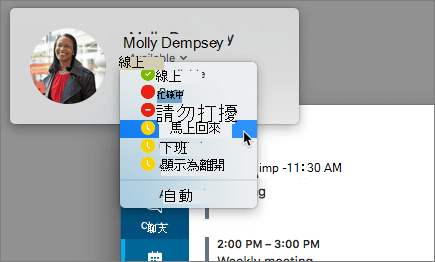
變更您的目前狀態
- 選取您的相片或虛擬人像,然後選取您名稱下方的狀態功能表箭號。
- 選取您想要顯示的狀態。
- 若要復原您的變更,並讓商務用 Skype 自動更新您的狀態,請選取 [自動]。
加入商務用 Skype 會議
在 Outlook 行事曆中,開啟活動,然後選取 [加入線上會議] 連結。
![[會議] 對話方塊的螢幕擷取畫面,且顯示 [加入線上會議] 連結。](../media/sfb-mac-qs-next-joinmeeting.png)
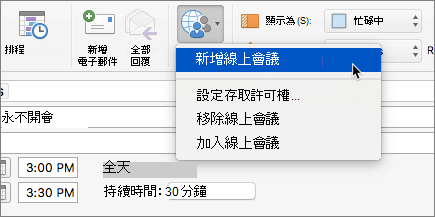
排程商務用 Skype 商務會議
在 Outlook 撰寫會議請求時,選擇 「組織會議」>線上會議>新增「線上會議」。