
如果你是 Skype 用戶,你就知道只要在 Skype 目錄中簡單搜尋,就能找到並連結你的 Skype 朋友有多容易。 管理員啟用此功能後,你可以用 商務用 Skype 搜尋該目錄。
在搜尋框中輸入該人的 Skype 姓名、全名或電子郵件地址。
按一下 [Skype 目錄] 索引標籤來搜尋目錄。
![將 [Skype 通訊錄] 反白時,則可以搜尋擁有 Skype 帳戶的任何人。](media/o15-sfb-searchtabskypedirectory-new.png)
當你看到想新增的人時,請指向他們的照片,查看你的選項 (訊息、語音通話、視訊通話或新增聯絡人) 。
如果你想把他們加入你的群組,請右鍵點擊他們的照片>「加入收藏夾」或「加入聯絡人清單」。
重要:當您將連絡人新增到您的連絡人清單之後,他們的狀態會是 [擱置中]。 他們應該登入 Skype 並接受你的聊天請求。如果您傳送要求給 Skype 連絡人,而他們接收不到時,請告知對方,傳送聊天要求給您。 在這些情況下,這通常建立了兩個服務之間的連結。
你可以做什麼、不能做什麼
- Mac 版的 商務用 Skype 無法搜尋或與使用免費 Skype 應用程式的人溝通。
- 雖然你可以搜尋並找到 Skype 用戶,但他們無法搜尋並找到 商務用 Skype 用戶。
- People使用 商務用 Skype (Lync) 無法搜尋 Skype 目錄。 你的 IT 部門會決定是否使用這個介面,或是你可以搜尋 Skype 目錄的介面。
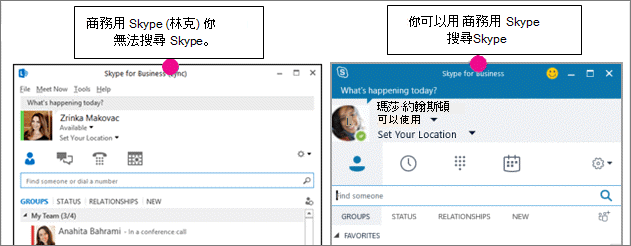
搜尋 Skype 目錄的方法
搜尋 Skype 目錄的方法有幾種。 您在搜尋方塊中新增的每一項資訊,都能幫助您縮小搜尋傳回的結果清單範圍。 以下是一些範例:
| 搜尋依據 | 範例 |
|---|---|
| 名稱 (全部或部分) | 昌學,蔡昌學 |
| Skype 名稱 | SC0199 |
| 位置 | 伊利諾州芝加哥市 |
| 電子郵件地址 | SeanChai@contoso.com |
| Microsoft 帳戶 | SeanChai@hotmail.com |
如果搜尋不行怎麼辦?
在你搜尋 Skype 目錄之前,管理員需要在你組織的 商務用 Skype 服務中設定一個切換功能來允許。 請參考這些說明:讓 商務用 Skype 用戶新增 Skype 聯絡人。
Skype 聯絡人與 商務用 Skype 聯絡人有什麼不同?
商務用 Skype 被組織用來協助員工協作、會面與分享。 Skype 用戶可以與 商務用 Skype 用戶連線,但無法使用以下 Skype 商務用 Skype 功能:
商務用 Skype 會議或會議服務
秘訣
未使用 商務用 Skype 的受邀會議賓客,可透過 商務用 Skype Web 應用程式加入會議。
群組音訊通話
白板 (商務用 Skype會議中使用的協作工具)
桌面和程式共用 (包括發表 PowerPoint 投影片簡報)
檔案傳輸 (例如 Excel、Word 或 PowerPoint 檔案)
此外,Skype 用戶無法使用 Skype 目錄來查找 商務用 Skype 聯絡人,因為 商務用 Skype 用戶並未被列在目錄中。 Skype 使用者若想將 商務用 Skype 用戶加入聯絡人清單,必須使用該商務用 Skype 用戶的完整電子郵件地址建立該聯絡人,例如 seanchai@contoso.com。