
為了在 商務用 Skype 視訊通話中獲得最佳效果,請在使用前先設定並測試您的相機。 若要進行視訊通話,或在會議中共用視訊,必須使用攝影機才行;但若要接收視訊通話,或查看其他人的視訊,不需要攝影機也行。
[!影片 ]
設定 商務用 Skype 視訊
在 商務用 Skype 主視窗中,點擊
 中選項按鈕旁的箭頭,並選擇工具>影片裝置設定。 您會在視窗中看到攝影機所攝錄的畫面。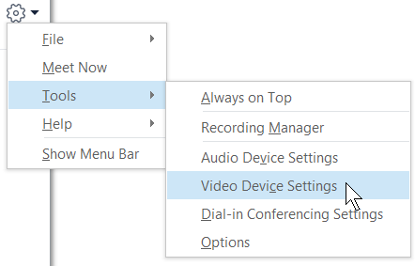
如果您有一台以上的攝影機,而且要切換裝置,請從下拉式清單中選取。
如需進階設定 (例如色彩平衡、對比、亮度及黑白模式),請按一下 [攝影機設定] 按鈕。
完成時請按一下 [確定]。
故障排除 商務用 Skype 影片
欲了解更多詳細資訊,請參閱「Skype for 商務用 Skype 中的音訊與視訊故障排除」。
如果 商務用 Skype 偵測不到攝影機,你也看不到自己,或者看到訊息「我們沒有偵測到攝影機」,那麼:
- 請確定已連接攝影機並遵循裝置隨附的指示進行安裝。
- 檢查電腦上是否有另一個應用程式正在使用攝影機。 如果是,請關閉該程式,然後再試一次。
- 如果你有內建攝影機,但 商務用 Skype 偵測不到,請檢查你的電腦是否已關閉攝影機。 請向技術支援尋求協助,或前往 [Windows 裝置管理員],檢查攝影機的狀態。 其做法如下:
- 從開始畫面輸入裝置管理員。 從 [搜尋程式及檔案] 清單中選取它。
- 在 [影像裝置] 下,以滑鼠右鍵按一下 [整合攝影機] ,然後按一下 [啟用]。
如何確知我正在共用視訊?
當你進行視訊通話時,商務用 Skype 會自動在視窗中顯示你的影片。 但當你加入 商務用 Skype 會議時,並不會自動分享影片。 必須指向攝影機圖示,並按一下 [啟動我的視訊] 才行。
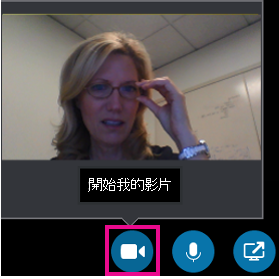
檢查視窗底部的圖示,以查看視訊的狀態:
| 狀態: | 顯示圖示: |
|---|---|
| 未顯示視訊,攝影機圖示呈現灰色。 |

|
| 顯示視訊,攝影機圖示亮起。 |

|