
如果您是 商務用 Skype 用戶,在會議或協作中遇到音訊或視訊問題,這份故障排除指南或許能幫助您解決問題。 我們整理了一些常見問題的解決方案。
故障排除 商務用 Skype 視訊問題
其他參與者看不到我的影片
在 商務用 Skype 主視窗中,點選工具>的視訊裝置設定。 您會在視窗中看到攝影機所攝錄的畫面。
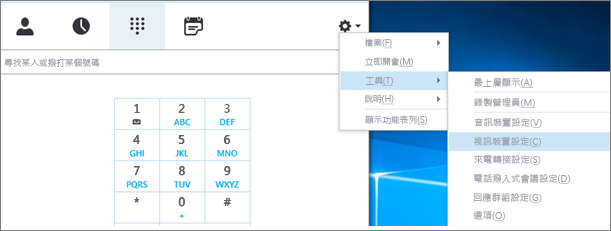
注意
如果你有多台攝影機,所有攝影機都應該會出現在下拉選單裡。
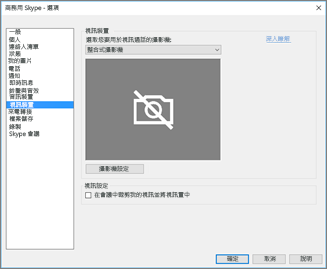
如果相機沒有出現在清單裡。
你正在使用戴爾前置筆電攝影機嗎?
某些戴爾筆電型號的前置攝影機在 Skype for Business 用戶端中並未被認可為有效的輸入裝置。 要解決這個問題,請將 商務用 Skype 用戶端更新到該頻道的最低版本。通路 最低版本 半年頻道 16.0.13801.10001 月播頻道 16.0.14527.20234 Office/商務用 Skype LTSC 2019 16.0.10380.20062 Office/商務用 Skype 商務用 Skype LTSC 2021 16.0.14332.20172 商務用 Skype 2016 MSI 16.0.5254.1000 你的相機有插上電源嗎?
如果你用的是外接攝影機而不是內建攝影機,請確保它有插上並開啟。 如果是用 USB 連接你的電腦,試著插到另一個 USB 插槽。 如果你用的是 USB 集線器,試著直接把相機插到電腦的 USB 插槽,然後試著斷開其他 USB 裝置。你的網路攝影機安裝正確嗎?
即使你使用的是電腦內建的相機,也要檢查你的相機是否已在裝置管理員中啟用。
開啟裝置管理員- 在Windows 10和Windows 8桌面中,點選 Windows 標誌鍵 (開始) ,並在搜尋框輸入 裝置管理員。 如有需要,從結果中選擇行政工具。
- 在 Windows 7 中,選擇 Windows 標誌鍵 (開始) >控制台。 在 「瀏覽控制項目檢視 」中,選擇 「類別」。
選擇硬體和音效,然後在裝置與印表機下方選擇裝置管理員。
- 在影像裝置中,檢查你的相機是否被列出。

- 如果有列出,請確保它已啟用。 如果你看到「 停用」 選項,表示攝影機已啟用。 如果沒有,請右鍵點擊並選擇 啟用。
- 如果沒有列出,或有問號或驚嘆號,你就需要重新安裝攝影機。 你可以在網路上找到相機的最新驅動程式。 正在 Bing 上搜尋相機型號。
如果相機出現在清單裡但沒有預覽,
-
有其他應用程式在使用你的網路攝影機嗎?
關閉所有可能使用你網路攝影機的應用程式,包括影片剪輯軟體、虛擬相機軟體、即時通訊軟體和網路瀏覽器。 如果你的網路攝影機在使用時有燈光顯示,而你沒在通話時看到,那就是其他應用程式在使用你的攝影機。 -
檢查相機隱私設定。
有些攝影機有「隱私」設定。
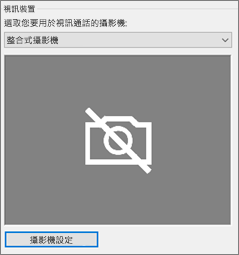
選擇 相機設定 並停用該設定。
如果你在影片預覽中只看到實心黑框,你的相機可能有實體的隱私快門。 打開快門來開啟影片。
影片品質很差
如果影片品質不佳——也就是通話參與者可以看到彼此的影片,但畫面太暗、模糊、像素化,或畫面凍結——以下建議可能有幫助:
-
檢查你的連線
如果影片凍結、看起來像區塊狀或動態模糊,可能是你的網路連線 (或其他參與者的網路連線造成) 問題。 如果 商務用 Skype 偵測到連線較弱,會降低品質以阻止通話完全斷線。 請參考我們的指南, 解決您的連線問題。 -
改善照明條件
明亮的房間能大幅提升通話的視訊品質。 如果房間太暗,你的攝影機會嘗試放大訊號讓畫面更亮,這會降低影片品質。 此外,如果你有窗戶 () 或背後有明亮光源,你的臉在另一位參與者眼中會顯得暗淡且無特徵。 為了達到最佳效果,請確保有足夠的環境光,避免背光。 -
檢查你的相機設定
在 商務用 Skype 主視窗中,前往工具>的視訊裝置設定。 您會在視窗中看到攝影機所攝錄的畫面。 選擇 相機設定 以存取所用網路攝影機的設定。 我們建議使用預設設定,讓相機自動適應光線條件。 不過,有時可能需要手動更改某些設定。 例如,防閃爍設定可能沒有正確設定在你所在地區的50 Hz (赫茲) 或60 Hz牆壁電源設定中。 -
升級你的相機
舊款筆電和平板內建相機可能無法產生最佳效果。 你可能想投資一台較新的網路攝影機。 大多數外部網路攝影機都能搭配 商務用 Skype,但最佳體驗則是使用目錄中列出的 商務用 Skype 認證網路攝影機。 如果你已經用外接攝影機,且有影片問題,試著把它插到另一個 USB 埠。
我看不到其他參與者的影片
選擇 參與者 圖示。 在發送影片的參與者旁邊,有一個藍色相機圖示。

如果圖示被陰影 (表示無法) ,該參與者就無法傳送影片。 或者如果顯示兩條直線,代表有視訊功能,但參與者並未使用。注意
若開始純音訊通話,所有攝影機圖示都會被陰影顯示——表示無法使用——直到有參與者開始傳送影片為止。

如果你看不到特定參與者的影片,那很可能問題不在你。 推薦這份故障排除指南給參與者。
我的影片在移動
商務用 Skype 嘗試用預設開啟的「裁切」和「會議中置中我的影片」功能,讓你保持在已傳送影片的中心位置。 如果你想關閉這個功能,請到 工具影片>裝置 設定,並清除 裁切並置中會議影片 的勾選框。
故障排除 商務用 Skype 音訊問題
解決麥克風問題
其他參與者聽不到我
如果其他參與者聽不到你這邊的任何聲音,問題可能是你的麥克風或他們的播放裝置 (喇叭或耳機) 。
檢查你在 商務用 Skype 的設定。
商務用 Skype 會自動靜音參加預定會議的人。 這樣做是為了減少非活躍主持人的噪音。
要解除靜音,請在通話視窗中選擇帶有斜線的麥克風圖示。

檢查你的麥克風。
如果你用的是電腦內建的麥克風,記得不要靜音。 如果你用的是外接麥克風,請檢查是否插上了。 如果是無線麥克風,記得確保電池有電。 也要檢查耳機或耳機線上的實體靜音按鈕。請確保選擇正確的裝置。
觀看這 段短片 ,了解如何詳細檢查音訊與影像設定的說明。 或者,請依照以下步驟操作。- 在 商務用 Skype 主視窗左下角,選擇音訊裝置設定。
- 如果你想用不同的裝置來輸入和輸出音訊,那就選擇 自訂裝置。 這會開啟喇 叭 和 麥克風的下拉選單。 在 麥克風 下拉選單中,選擇你想使用的麥克風。 如果你只使用電腦內建的麥克風,你只會看到一個選項。
對著麥克風說話。 如果麥克風能聽到你,藍色語音活動指示條會上下移動, (訊號越往右邊,訊號越) 。 如果你有多支麥克風,且不確定哪個名稱對應哪支麥克風,請依序對著每個麥克風說話,並檢查藍色語音活動指示器是否有移動。
打個測試電話。
在 商務用 Skype 主視窗左下角,選擇「檢查通話品質」。注意
此功能尚未對 商務用 Skype Online 用戶開放。
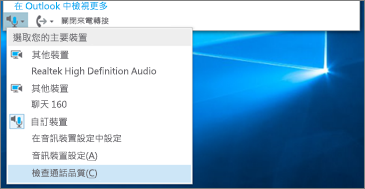
- 如果你能聽到錄音訊息 的播放,代表你的麥克風運作正常。 問題可能出在其他參與者的連線或播放裝置。 建議參與者參考本指南,以解決喇叭或耳機的問題。
- 如果你聽不到錄音訊息,請繼續以下步驟檢查 Windows 音訊設定。
檢查你的 Windows 設定。
在 Windows 中調整訊號強度 (提升麥克風) ,方法是右鍵點擊螢幕右下角的喇叭圖示,並使用滑桿控制。
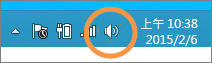
選擇 錄音裝置。 右鍵點擊商務用 Skype使用的裝置,選擇屬性。 接著在 音量 標籤中,使用滑桿控制調整音量。
如果這些步驟都沒解決,可能是 Windows 音訊設定出了問題。 Microsoft 有一套 工具可以自動診斷並修復音訊問題。
其他參與者聽不清楚我說的話
如果音質不佳——也就是說對方能聽到你,但你的聲音會回音、悶悶的或時斷時續,以下建議可以幫助你。
檢查你的連線。
如果音訊有斷層或延遲,或是參與者開始聽起來像機器人,可能是你或其他參與者的網路連線造成問題。 請參考這份指南 中的解決方式 。請確保選擇正確的裝置。
在 商務用 Skype 主視窗左下角,從選擇主要裝置中選擇裝置。檢查你的音訊裝置設定。
在 商務用 Skype 主視窗左下角,選擇音訊裝置設定。 在選擇麥克風下調整音量控制,並檢查正常說話時,偵測到的聲音至少有三分之一能填滿整個盒子。
如果電平指示器無法達到,請嘗試在 Windows 中透過右鍵點擊螢幕右下角的喇叭圖示來提升麥克風的訊號強度。
選擇 錄影裝置。 右鍵點擊商務用 Skype使用的裝置,選擇屬性。 在 音量 分頁,使用滑桿控制 (提升) 麥克風訊號強度(如果有設定的話)。改善語音與噪音的比例。
提升音質的最佳方法是提高你聲音與周遭其他聲音的對比度。 有很多方法可以做到這點。- 如果是免持或網路攝影機,請靠近麥克風。 離麥克風太遠會讓麥克風很難清楚接收你的聲音。 如果你用的是電腦內建的麥克風,務必知道麥克風的位置,並確認沒有阻擋。 使用平板裝置時,確保拿著裝置時手或手指不會擋住麥克風入口。
- 減少背景噪音。 安靜的空間對音質最好,因為你的聲音比較少環境噪音,需要與之競爭。 內建麥克風通常會從四面八方接收聲音。
- 降低播放音量。 如果喇叭音量太大,或喇叭離麥克風太近,這兩種情況都可能造成干擾或回音。 把喇叭音量調低,如果可能的話,把它們移離麥克風遠一點。
- 使用耳機。 幾乎所有描述的問題都可以透過使用USB耳機來改善或解決。 所有 USB 耳機都能支援 商務用 Skype,但使用目錄中列出的 商務用 Skype 認證耳機,保證最佳體驗。
如果耳機是新的,且音訊有問題,試著把它插到另一個 USB 埠。 也要檢查硬體層級的麥克風靜音功能。 例如,在某些耳機上,將麥克風桿向上旋轉到天花板就等於「靜音」。 請參閱耳機快速啟動指南或使用者指南,了解耳機正確操作的相關資訊。
解決喇叭或耳機問題
如果你完全聽不到對方,或聽不太清楚,可能是你的播放裝置、喇叭、耳機) 或設定 (出了問題。
我聽不到其他參與者的聲音
如果你聽不到其他參與者的任何聲音,問題可能是他們的麥克風,或是你的播放裝置。
-
請確認選擇正確的裝置。
觀看這 段短片 ,了解如何檢查音訊與影像設定的詳細說明,或依照以下步驟操作。
- 在 商務用 Skype 主視窗左下角,選擇音訊裝置設定。
- 如果你想用不同的裝置來輸入和輸出音訊,請選擇 自訂裝置。 此選擇會開啟喇叭與麥克風的下拉選單。
- 在 喇叭 下拉選單中,選擇你想使用的播放裝置。 如果你只有電腦內建喇叭,下拉選單中會看到一個選項。 如果你使用耳機或外接喇叭,務必選擇正確的選項。
- 選擇 播放 圖示來測試喇叭。
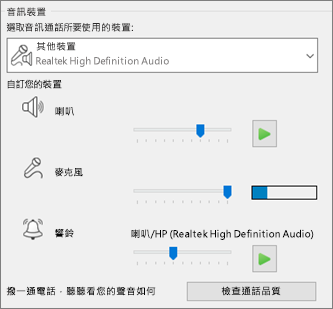
打個測試電話。
注意
此功能尚未提供給 商務用 Skype Online 用戶。
- 在 商務用 Skype 主視窗左下角,選擇「檢查通話品質」。
如果你能聽到測試通話中的聲音,代表你的音訊正常。 問題可能出在參與者的連接或麥克風。 如果可以,請聽不見的參與者參考這份指南,以解決麥克風問題。
如果你在測試通話中聽不到聲音,請繼續按照以下步驟檢查 商務用 Skype 的音訊設定。
- 在 商務用 Skype 主視窗左下角,選擇「檢查通話品質」。
檢查你的 Windows 設定。
確保喇叭音量不要靜音,且音量夠高讓你聽得清楚。- 選擇螢幕右下角的喇叭圖示來調整音量。
音量滑桿控制是系統預設播放裝置的。 如果你有多台播放裝置,商務用 Skype 可能會用不同的裝置。 要調整其他裝置的音量,請右鍵點擊喇叭圖示並選擇 播放裝置。 右鍵點擊商務用 Skype使用的裝置,選擇屬性。 然後在 音量 標籤裡,用滑桿控制調整音量。
如果這些步驟都沒用,可能是 Windows 音訊設定出了問題。 Microsoft 有一套 工具可以自動診斷並修復音訊問題。
- 選擇螢幕右下角的喇叭圖示來調整音量。
我聽不太清楚其他參與者的聲音
如果音質不佳——也就是你能聽到對方,但他們的聲音聽起來悶悶的、回音或斷斷續續——以下建議可以幫助你。
檢查你的播放裝置。
如果另一位參與者聲音較小,你可能需要調高喇叭音量。- 選擇螢幕右下角的喇叭圖示來調整音量。
音量滑桿控制是系統預設播放裝置的。 如果你有多台播放裝置,商務用 Skype 可能會用不同的裝置。 若要調整其他裝置的音量,請右鍵點擊上方顯示 (喇叭圖示,) 選擇 播放裝置。 右鍵點擊 Skype 使用的裝置,選擇 屬性,然後在 Levels 標籤中用滑桿調整音量。
- 選擇螢幕右下角的喇叭圖示來調整音量。
檢查客戶端的音量控制。
- 在 商務用 Skype 主視窗左下角,點選音訊裝置設定。 移動 喇叭 滑桿控制,選擇 播放 圖示來測試喇叭。
或者,在通話期間,也可透過呼叫視窗選擇呼叫 控制 按鈕來存取。
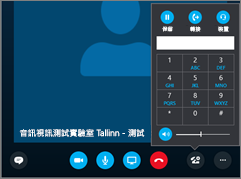
- 在 商務用 Skype 主視窗左下角,點選音訊裝置設定。 移動 喇叭 滑桿控制,選擇 播放 圖示來測試喇叭。
檢查你的連線。
如果音訊有斷層或延遲,可能是你的網路連線 (或是另一位參與者的) 造成問題。 請參考這份指南 中的解決方式 。改善另一端的音質。
- 如果你在電話會議中聽到背景噪音, 選擇 參與者 按鈕,然後查看每位參與者的麥克風圖示。
圖示表示活動,如果背景噪音與非主持人相符,應請該參與者靜音麥克風。 如果你是主持人,你可以自己靜音參與者。
請另一位參與者遵循本指南中的建議來解決麥克風問題。 有許多方法可以改善語音與噪音比,讓你更容易更清楚地聽見參與者。
- 如果你在電話會議中聽到背景噪音, 選擇 參與者 按鈕,然後查看每位參與者的麥克風圖示。
您的 Skype for 商務用 Skype 通話連線有問題嗎? 請參考 Skype for 商務用 Skype 中的連線故障排除。