
有許多方式可以自訂項目的存取權,以便安全無虞地與您想要共用該項目的人員共用。 分享物品的主要兩種方式是寄送邀請函或複製商品連結。
本文內容:
開始使用共用
分享 SharePoint 資料庫或 OneDrive 項目有兩種方式:
在清單檢視中,將滑鼠移到項目列上或勾選項目旁的勾選框,然後選擇「
 分享」。
分享」。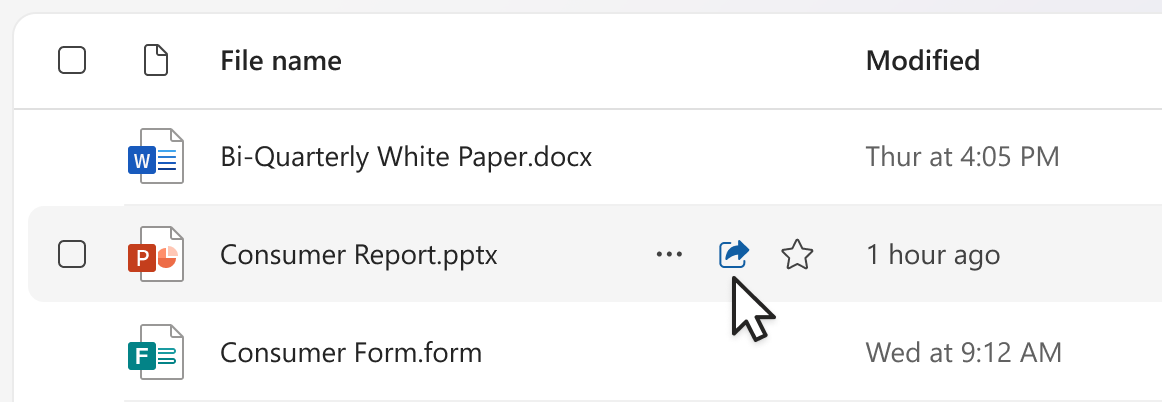
在清單或圖塊檢視中,選擇項目列或圖塊。 接著,從檔案檢視上方的指令列選擇
版分享 。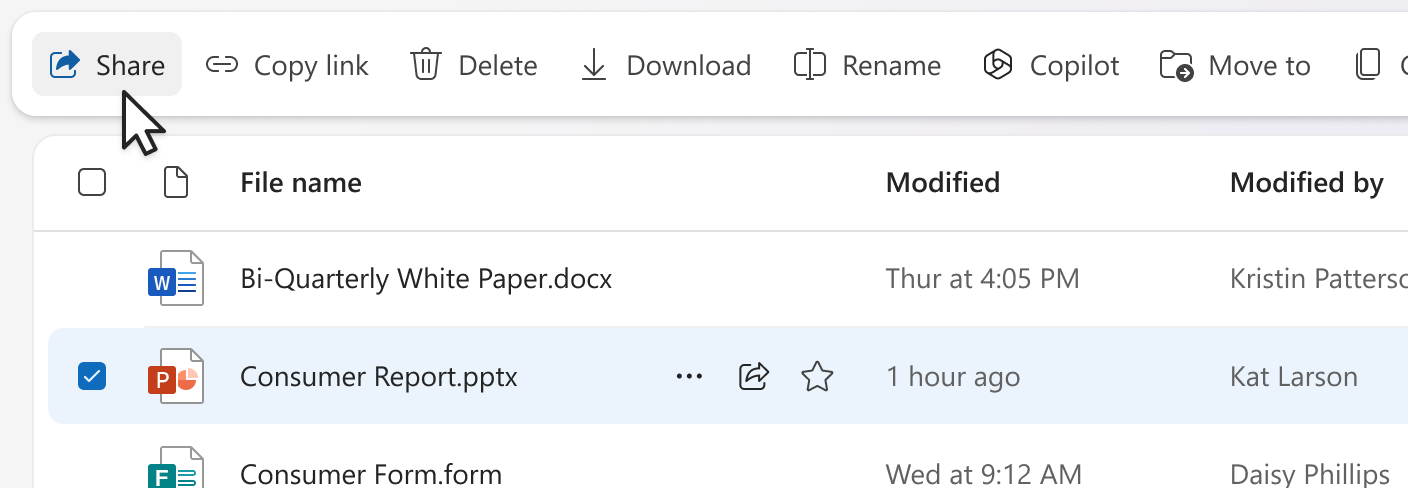
注意
OneDrive [首頁] 檢視中無法使用此選項。
要從應用程式分享 Microsoft 365 檔案,例如 PowerPoint、Word 或 Excel 檔案:
- 在右上角,選擇 版分享。
- 選擇版 再次分享。

注意
SharePoint 或 OneDrive 在工作或學校中無法同時選擇並分享多個項目。 相反地,將項目加入資料夾並分享該資料夾。
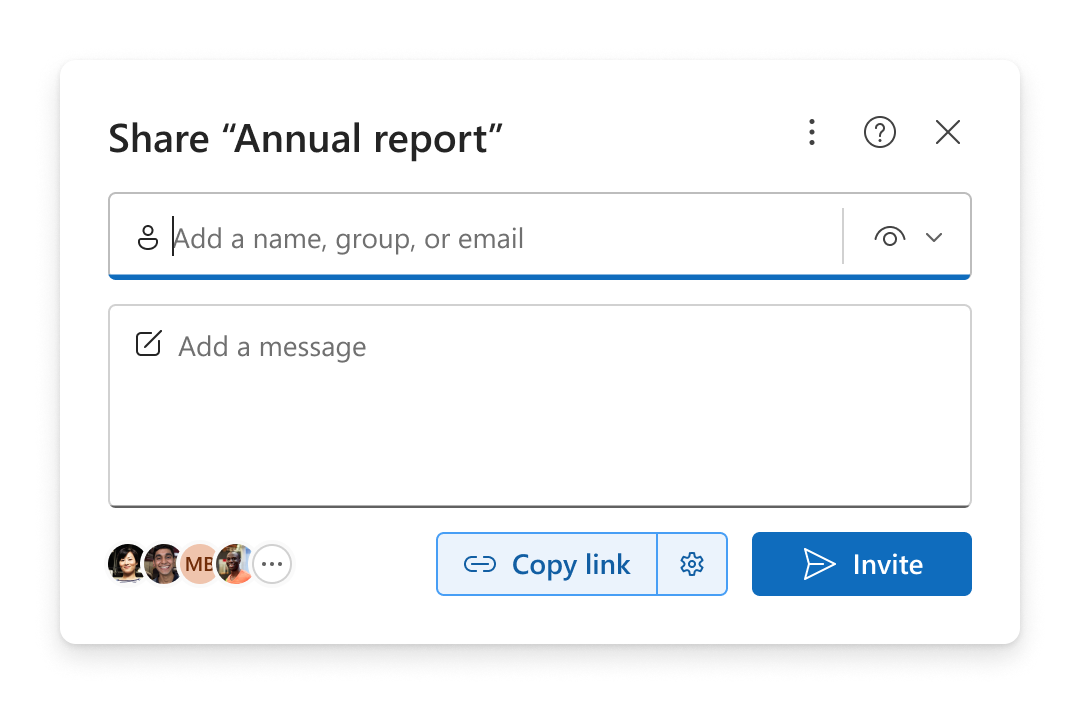
當你選擇 Share 後,你可以加入別人的電子郵件來邀請他們,或是複製商品連結並貼上到你想寄出的地方, (像是 Teams 訊息或電子郵件) 。
注意
- 如果你還沒分享這個項目,左下角會有
 鎖定圖示 ,表示這是私人檔案。
 - 如果該項目已經共用,共用人員和群組的設定檔影像或縮寫會顯示在左下角。 你可以選擇其中一個圖示來開啟 「管理存取」,在那裡你可以檢視和管理已有存取權限的人。
- 如果你複製了尚未分享的商品連結,鎖圖示會被你的頭像取代,即使該連結尚未被任何人打開。
- 了解更多關於管理存取的資訊
權限選擇
選擇「新增姓名、群組或電子郵件」區域旁的權限圖示,開啟權限等級的下拉選單。 您選擇的權限會同時適用於 您選擇邀請 時發送的邀請, 以及您選擇複製連結後可複製的連結。
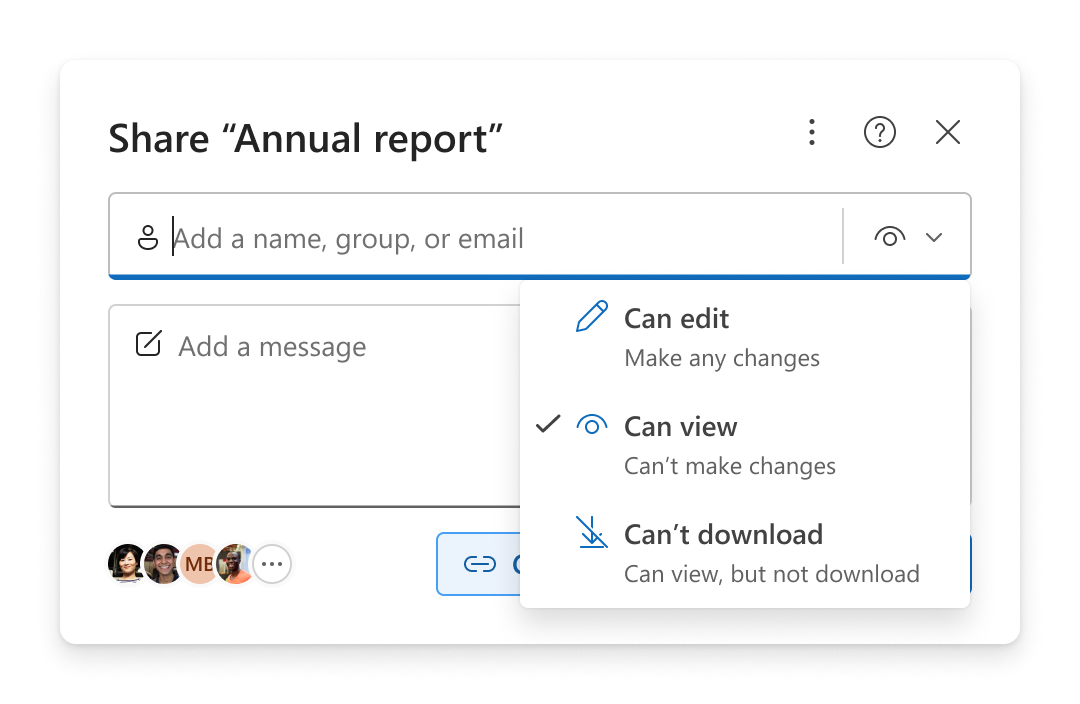
可以編輯 讓大家對物品做修改。 他們也可以與其他人共用項目。
注意
如果你共用資料夾,擁有編輯權限的人可以複製、移動、編輯、重新命名、分享和刪除資料夾中他們能存取的任何項目。
「可以檢視 」讓人們只能查看物品本身。 People 無法編輯它。
可審核 讓人們查看商品、留言和提出建議,但無法編輯商品。
注意
- 此選項僅適用于 Word 文件。
- 如果有人已經擁有文件的編輯權限,選取 [可以檢閱] 並無法阻止他們進行編輯,且檔案仍會以編輯模式開啟。 你可以在「管理存取」中更改權限。
無法下載 讓人們看到商品,但無法下載到自己的裝置。
Email 邀請函,邀請商品
邀請人是一種簡單的方式,只讓你選擇的人能接觸到某個物品。

- 在 「新增姓名、群組或電子郵件 」區域新增人員。
- 請透過選擇 權限圖示,檢視或更新你想授予的權限。
- 可選擇性地在訊息框中加入備註。
- 選取 邀請。
- 你新增的人會收到你自動寄來的電子郵件,邀請他們存取該檔案。
複製連結給項目
連結是另一種與你選擇的受眾分享商品的方式。

請透過選擇 權限圖示,檢視或更新你想授予的權限。
請在「複製連結」旁邊選擇
 連結設定圖示,檢視或更新連結設定。 進行任何變更之後,選取 [套用]。
秘訣
若要快速查看連結類型,請將滑鼠移至 「複製連結」。
選擇 複製連結。
將連結貼到您要傳送它的任何位置 (例如在 Teams 郵件或電子郵件) 中。
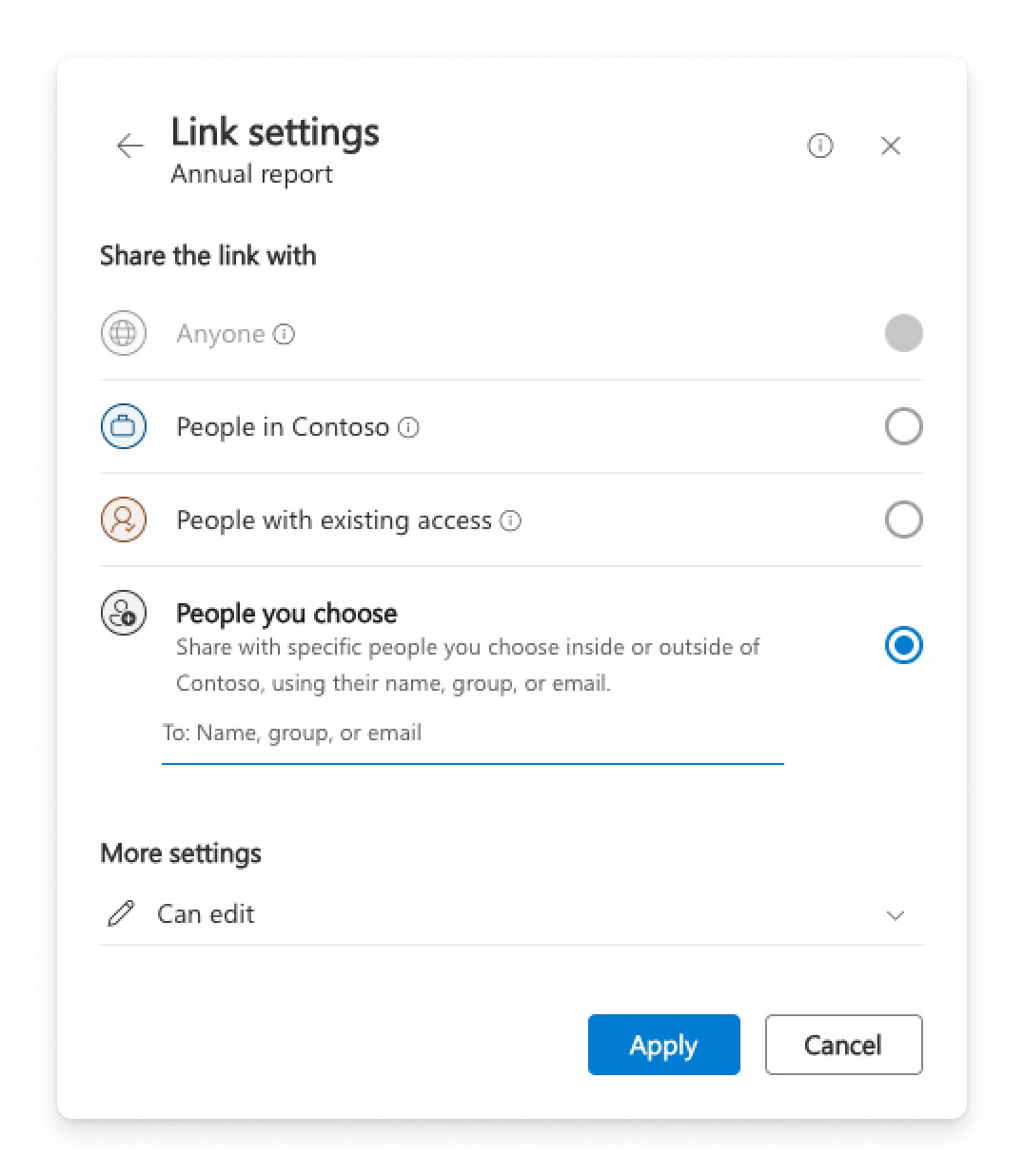
連結設定
有不同的連結選項可供選擇。
注意
如果某些選項無法使用,可能是你組織或 SharePoint 網站的管理員限制了這些選項。 例如,他們可能會選擇移除 「任何人 」選項,以防止連結轉發到組織外。
任何人 都會向收到連結的人提供存取權,不論是直接從你那裡收到,還是從他人那裡轉寄。 因此共用對象可能也包含貴組織外部人員。
擁有連結的組織內 People 會讓任何擁有你組織帳號和連結的人都能存取,無論他們是直接從你那裡收到連結,還是從他人那裡轉寄。 他們必須登入工作或學校帳號,就像「someone@contoso.com」一樣。
People 擁有現有存取權限,則讓已經有權限存取該文件或資料夾的人使用。 這個連結只對他們有效。 其不會變更任何權限。 這在再次傳送連結給已有存取權限的人時很有幫助。
注意
如果項目已經共用,其共用人員和群組的設定檔影像或縮寫會顯示在這裡。 你可以選擇其中一個圖示來開啟 「管理存取」,在那裡你可以檢視並管理已有存取權限的人。
你選擇的 People 只會讓你透過姓名、群組或電子郵件指定的人存取權限。 如果人轉寄連結,則只有已具有該項目存取權的人員可以使用連結。
注意
選擇此選項後,選擇 「套用 」,然後在 「新增姓名、群組或電子郵件」區域新增姓名。 然後,選取 [複製連結]。
根據所選連結類型,可能會有可選的設定。
- [設定到期日] 可讓您設定連結到期的日期。 在您設定的日期之後,連結就無法使用,您必須建立新的連結,或與其他人重新共用,這樣他們才能繼續存取檔案。
- [設定密碼] 可讓您設定密碼來存取檔案。 當使用者按一下連結,他們將收到輸入密碼的提示之後才能存取檔案。 您必須將這個密碼分別提供給任何您想要共用檔案的人。
選取您的設定之後,請選取 [套用] 以更新連結。
快速複製連結
從 SharePoint 文件庫或 OneDrive 複製項目連結有兩個快速鍵:
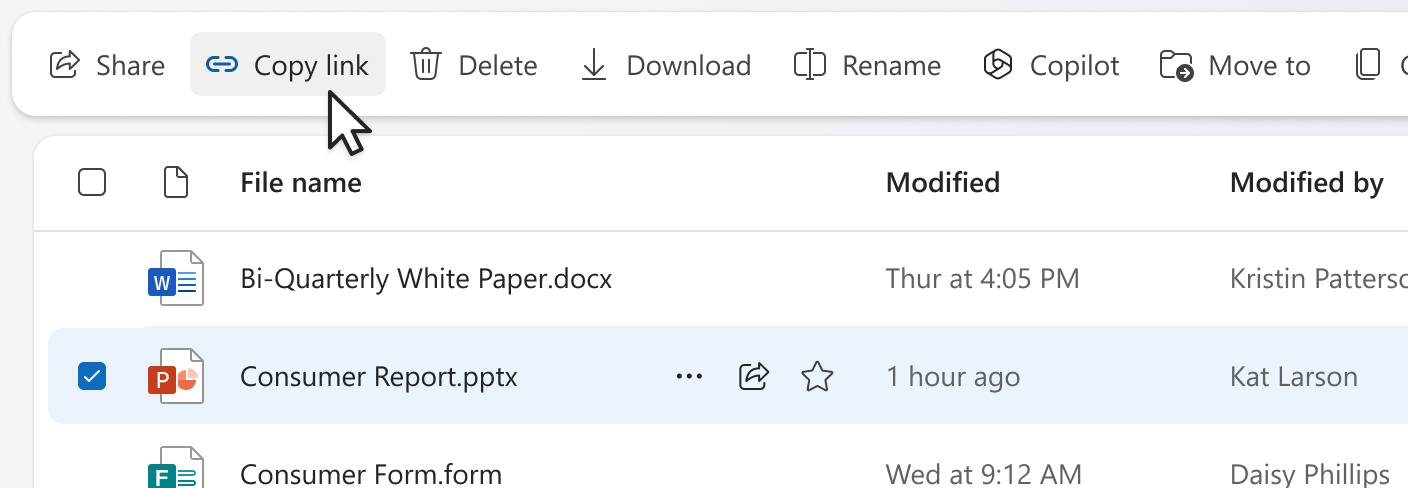
在列表或圖塊檢視中:
- 選擇物品列或圖塊。
- 從檔案檢視上方的指令列選擇 「複製連結 」。
在列表檢視中:
- 將滑鼠移至或選擇物品列。
- 選擇 更多行動 圖示。
- 從動作選單中選擇 複製連結 。
![從 [其他動作] 功能表複製連結](../media/simplified-share-quick-copy-2-png.png)
若在開啟的 Microsoft 365 檔案 (中,如 PowerPoint、Word 或 Excel 文件) :
- 在右上角選擇 一點分享。
- 然後,選取 [複製連結]。

選取 [複製連結] 會自動將連結複製到剪貼簿,並選取預設的共用設定。 如果你想修改連結,請到 設定。

注意
如果你選擇了 People you choose,接著必須直接在 連結設定中選擇你希望連結能運作的人。
敏感度標籤
選擇 Share 後,物品名稱下方會出現敏感度標籤,告訴你該物品的安全等級。 將滑鼠移到敏感度標籤上以了解更多資訊,或 了解更多敏感標籤及其變更資訊。

在組織外部共用
如果你的組織允許你與組織外的人分享某項物品,選擇 Share 後,有兩種方式可以做到。 請參考以下選項,或 進一步了解外部分享。

邀請
將電子郵件加入 「新增姓名、群組或電子郵件 」區域,並選擇 繼續。
複製連結
- 打開 。
- 選擇你選擇的 People或任何人。
- 選擇 複製連結。
- 把連結貼到某個地方,讓組織外的人可以使用,比如 Teams 訊息或電子郵件。
如果你選擇 People you choose,請在複製連結前將電子郵件加入「新增姓名、群組或電子郵件」區域。
注意
如果已在共用設定中選取 [貴組織中的人員],您就無法共用至組織外部。
–––––––––––––––––––––––