擁有全尺寸經典打字體驗,配備專用副駕駛 ( ) 鍵、內建數字鍵盤,以及長達12個月的電池續航力。
Surface 鍵盤上的 將 AI 的力量帶到指尖,體驗 Windows 11 上的體驗。 這款流線型鍵盤提供經典打字、內建數字鍵盤,以及專用按鍵,方便快速存取 Snip & Sketch、表達輸入、靜音呼叫等功能。
注意
副駕駛鍵在 Surface 鍵盤第二版中提供。
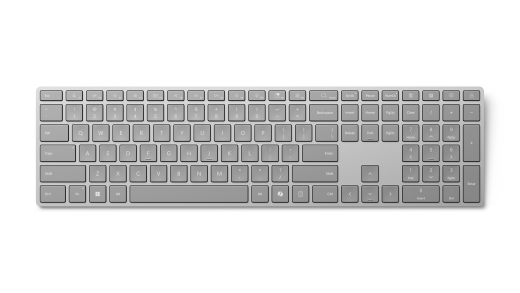
可於 Microsoft Store 及 其他零售商購買。
需求
若要進行設定,您需要一台執行 Windows 11 並支援藍牙 4.0 或更高版本的電腦。 此鍵盤支援 Windows 的 Swift 配對,以加快配對速度。
注意
如果你不確定你的電腦支援哪個藍牙版本,可以點到「 我的電腦支援哪個藍牙版本?」頁面。
連接鍵盤
當你第一次拆下電池拉環或更換電池時,鍵盤會自動開啟。
把鍵盤和藍牙配對
打開鍵盤,然後按照指示將它與你的電腦配對:
長按鍵盤側邊的配對按鈕,直到上方向鍵上方的 LED 燈 () 3 秒開始閃爍。
在你的 Windows 電腦上,如果鍵盤出現通知,請選擇 「連線 」,輸入螢幕上顯示的 PIN,按下 Enter,等待設定完成。
沒看到通知嗎?
- 前往
 >開始圖示 設定圖
 >藍牙 & 裝置
 >新增裝置
>新增裝置 >藍牙>Surface 鍵盤第二版。
 - 輸入螢幕上顯示的 PIN,按下 Enter,然後選擇 完成。
- 前往
鍵盤配對完成後,LED 燈會停止閃爍。
自訂鍵盤與打字設定
要自訂鍵盤:
使用 Surface 應用程式自訂鍵盤設定。 要開啟它,選擇 ,輸入 surface,然後選擇它來開啟應用程式。 如果你還沒安裝這個應用程式,請從 Microsoft Store 下載。
應用程式開啟後,選擇底部的鍵盤,然後選擇 自訂鍵盤 來調整設定。
要更改鍵盤的打字設定:
- 選擇開始>,選擇設定圖>,時間& 語言
 >,
>, 。
。
電池資訊
這把鍵盤由兩顆 AAA 電池供電。 要替換它們:
- 把鍵盤翻過來。
- 拆下電池箱蓋。
- 插入兩顆新的 AAA 電池並更換蓋子。
要隨時檢查電池電量,請進入 藍牙裝置設定 > &,或開啟 Surface 應用程式。
鍵盤在未使用時會自動進入低功耗模式,以延長電池續航力。
Windows 11 中的 AI 驅動功能
AI 的力量內建於 Windows 11。 從生產力與創意應用程式到讓事情更易取得的先進 AI 工具,這些功能將幫助你達成超出想像的事。
購買地點
Surface 鍵盤及其他配件可於 Microsoft Store 及其他零售商購買。
注意
如果你所在地區沒有 Microsoft 商店,你也可以在 這些零售商找到 Surface。
相關主題
需要更多協助嗎?