Surface Dial 是一種全新且自然、沉浸式的科技互動與創作方式。 在數位世界中儲存、客製化、存取、導航並重新想像實體工具——從概念到創造

可於 Microsoft Store 及其他零售商購買。
設定方法
取下 Surface Dial 上的保護貼膜。
拉開 Surface Dial 的底部,開啟電池槽。 請確定內部已裝妥兩顆 AAA 電池。
把 Surface Dial 底部的電池標籤拆下來。
按住電池旁的配對按鈕 5-7 秒,然後放開。 配對模式下燈會閃白光。
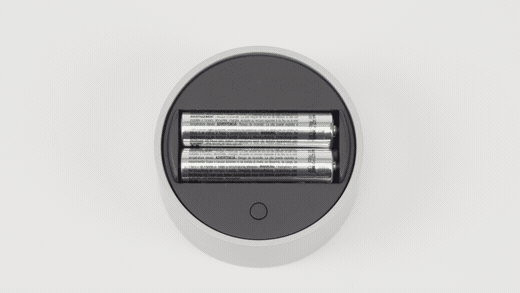
Windows 中的裝置配對:
- 在你的Windows 11電腦上:選擇
 ,然後選擇設定
 >,藍牙 & 裝置>,新增裝置>藍牙>,Surface Dial>完成。
 - 在你的Windows 10電腦上:選擇開始然後選擇設定
 >,裝置
>,裝置 >顯示,藍牙& 其他裝置。
>
新增藍牙或其他裝置>藍牙>Surface Dial(表面撥號)>完成。
>顯示,藍牙& 其他裝置。
>
新增藍牙或其他裝置>藍牙>Surface Dial(表面撥號)>完成。
- 在你的Windows 11電腦上:選擇
您現在可開始使用 Surface Dial!
在螢幕上使用它
注意
Surface Dial在螢幕上可搭配Surface Studio 2+、Surface Studio 2、Surface Studio (第一代) 、Surface Book 2、Surface Pro 6、Surface Pro (第五代) 和Surface Pro 4。 若您使用的是其他類型的電腦,請在桌面或其他平坦的表面上使用 Surface Dial。
無論是放在您的桌面上,還是直接置於螢幕上,Surface Dial 都可協助您以自然、符合人體工學的方式進行創作,並與您的流程緊密結合。 螢幕上顯示的選項會因 Surface Dial 是放在桌上還是螢幕上而略有不同,但運作方式相同。
舉例來說,如果你有Surface Studio,請把它放在 Studio 模式 () ,然後把 Surface Dial 放在螢幕上。 按下它可以看到工具,然後旋轉它來選擇你想要的工具。
將 Surface Dial 搭配應用程式使用
Surface Dial 支援 Windows 11 內建的應用程式,如 Microsoft Edge 和 Maps。 它也支援專業級軟體,包括 Adobe Photoshop 和 Adobe Illustrator (兩者皆可單獨販售) 。
以下是您可進行的幾項動作。
音量
向左旋轉以降低音量,向右旋轉以提高音量。 按一下以在靜音和取消靜音間進行切換。
捲動
向左旋轉以向上捲動,向右旋轉以向下捲動。
縮放
在 Adobe Photoshop 與 Adobe Illustrator 中,向左轉可縮小,向右轉可放大。 按一下可調整至螢幕大小。
復原
向左轉會進入復原歷程記錄,向右轉則為進入取消復原歷程記錄。 按一下以進行單次復原。
亮度
向左轉會讓畫面變暗,向右轉則變亮。
秘訣
- 要自訂 Surface Dial:
- 在Windows 11:進入 ,然後選擇設定>藍牙 & 裝置>滾輪。
- 在 Windows 10 上:點到 的開始圖示,然後選擇設定>,選擇裝置>。
購買地點
Surface 配件可於 Microsoft Store 及其他零售商購買。
相關主題
需要更多協助嗎?