Surface Headphones 2
使用內附的 USB 纜線為 Surface Headphones 2 充電。 Surface Headphones 可以在不到 2 小時的時間內完全充電。 之後,在 MicrosoftTeams 2 上,最多可享受 18.5 小時的音樂聆聽時間,或最多 15 小時的語音通話。
注意
免責聲明
- Microsoft 於 2020 年 8 月進行測試,使用 Surface Headphones 2 韌體更新 1.0.5.74,搭配 Surface Laptop 3 與 Surface Pro 7。 播放清單包含使用 SBC 編碼傳輸的 44 首歌曲。 音量設定為 46%,並有最大降噪功能。 使用藍牙 A2DP 設定檔。 測試內容是 Surface Headphones 2 在播放音訊時電池完全耗盡,直到 Surface Headphones 2 與主機裝置斷線為止。 電池使用時間取決於裝置設定、環境、使用方式及許多其他因素。
- Microsoft 於 2020 年 8 月進行測試,使用生產版 Surface Headphones 2 搭配韌體更新 1.0.5.74,搭配 Surface Laptop 3 與 Surface Pro 7。 音量設定為 52%,並有最大降噪功能。 使用藍牙 Hands-Free 設定檔。 測試內容是透過 Microsoft Teams 通話,讓 Surface Headphones 2 電池完全放電,直到 Surface Headphones 2 與主機裝置斷線。 電池使用時間取決於裝置設定、環境、使用方式及許多其他因素。
為您的耳機充電
- 將 USB 纜線插入 Windows 10/11 PC 或插入電源插座 (如果使用未隨附的 USB 電源配接器)。
- 將另一端插入 Surface Headphones 的 USB-C 連接埠 (下圖中的 #6)。
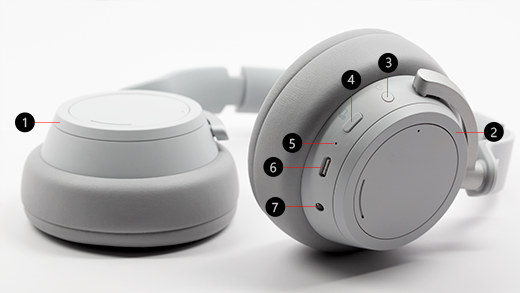
開啟 Surface Headphones 時,您會聽到剩下多少電池電力的訊息。 你也可以隨時在 Surface App 裡查看電池電量。
電池省電秘訣
充分利用電池電力,或在電池電力不足時延長其使用時間:
-
關閉 Qualcomm® aptX™ 音訊。 Qualcomm aptX 音訊可為您的耳機提供最高品質的音訊。 不過,你可以在 Surface App 裡關閉它來節省電池。 想了解如何關閉 aptX 音訊,請參閱 「管理 Surface 耳機設定」。
-
使用隨附的 3.5 公釐音訊纜線,而不使用藍牙。 將 3.5 公釐音訊纜線插入耳機以及電腦或手機。 即使在電池未充電時,您也可以使用耳機。
-
當未使用耳機時,請關閉耳機。 按下再快速放開電源按鈕,即可關閉其電源。 關閉時,您將會聽到「再見」。
Surface Headphones 2+
使用附贈的 USB 線為 Surface Headphones 2+ 充電。 Surface Headphones 可以在不到 2 小時的時間內完全充電。 之後,在 MicrosoftTeams 2 上,最多可享受 18.5 小時的音樂聆聽時間,或最多 15 小時的語音通話。
注意
免責聲明
- Microsoft 於 2021 年 2 月進行音樂聆聽測試,使用預發布的 Surface Headphones + Dongle 套件及預發布軟體。 該加密狗是插在 Surface Laptop 3 和/或 Surface Pro 7 上。 播放清單包含使用 SBC 編碼傳輸的 44 首歌曲。 音量設定為 46%,並達到最大降噪效果。 使用藍牙 A2DP 設定檔。 測試內容是 Surface 耳機在播放音訊時電池會完全耗盡,直到 Surface 耳機與主機裝置斷線為止。 電池使用時間取決於裝置設定、環境、使用方式及許多其他因素。
- Microsoft於2021年2月使用預發布的Surface Headphones + Dongle套件及預發布軟體進行語音通話測試。 該加密狗是插在 Surface Laptop 3 和/或 Surface Pro 7 上。 音量設定為 52%,並達到最大降噪效果。 使用藍牙 Hands-Free 設定檔。 測試內容是透過 Microsoft Teams 通話,讓 Surface 耳機的電池完全放電,直到 Surface 耳機與主機裝置斷線。 電池使用時間取決於裝置設定、環境、使用方式及許多其他因素。
為您的耳機充電
- 將 USB 纜線插入 Windows 10/11 PC 或插入電源插座 (如果使用未隨附的 USB 電源配接器)。
- 將另一端插到下方圖示中的 USB-C 埠 (#2,) 在你的 Surface 耳機上。 下方圖中的燈 (#1) 充電時會閃爍白色,耳機充滿電時則會變成純白色。

當你開啟 Surface Headphones 2+ 時,會聽到剩餘電池的資訊。 你也可以隨時在 Surface App 裡查看電池電量。
電池省電秘訣
充分利用電池電力,或在電池電力不足時延長其使用時間:
-
關閉 Qualcomm® aptX™ 音訊。 Qualcomm aptX 音訊為支援它的裝置帶來最高品質的耳機音質。 不過,你可以在 Surface App 裡關閉它來節省電池。 想了解如何關閉 aptX 音訊,請參閱 「管理 Surface 耳機設定」。
-
使用隨附的 3.5 公釐音訊纜線,而不使用藍牙。 將 3.5 公釐音訊纜線插入耳機以及電腦或手機。 即使在電池未充電時,您也可以使用耳機。
-
當未使用耳機時,請關閉耳機。 按下再快速放開電源按鈕,即可關閉其電源。 關閉時,您將會聽到「再見」。
Surface Headphones (第一版)
使用內附的 USB 纜線為 Surface Headphones 充電。 Surface Headphones 可以在不到 2 小時的時間內完全充電。 之後,當你開啟降噪並關閉 Cortana 語音啟動時,透過藍牙播放音樂,電池續航可達 18 小時。
為您的耳機充電
- 將 USB 纜線插入 Windows 10/11 PC 或插入電源插座 (如果使用未隨附的 USB 電源配接器)。
- 將另一端插入 Surface Headphones 的 USB-C 連接埠 (下圖中的 #6)。
開啟 Surface Headphones 時,您會聽到剩下多少電池電力的訊息。 你也可以隨時在 Surface App 裡查看電池電量。
電池省電秘訣
充分利用電池電力,或在電池電力不足時延長其使用時間:
-
關閉Cortana語音啟動。 如果你沒用 Cortana,可以在 Surface App 裡關閉語音啟用。 如需詳細資訊,請參閱管理 Surface Headphones 設定。
-
使用隨附的 3.5 公釐音訊纜線,而不使用藍牙。 將 3.5 公釐音訊纜線插入耳機以及電腦或手機。 即使在電池未充電時,您也可以使用耳機。
-
當未使用耳機時,請關閉耳機。 按下再快速放開電源按鈕,即可關閉其電源。 你會聽到Cortana在關機時說「再見」。
