
如何設定 Microsoft SwiftKey 鍵盤
我們都知道打字有時會讓人沮喪——處理打字錯誤、冗長字詞,以及不可避免的自動更正失敗。 我們整理了這份實用指南,幫助你順利設定並順利使用 Microsoft SwiftKey。
1 - 自訂 Microsoft SwiftKey
我們讓 Microsoft SwiftKey 為你運作的一個重要建議,就是要真正熟悉工具列和設定——也就是指揮中心。
工具列
工具列設計成是你最常用內容和功能的家。
工具列可從您的 SwiftKey 鍵盤輕鬆存取。 只要點擊預測列左側的圖示,就能打開或展開工具列。
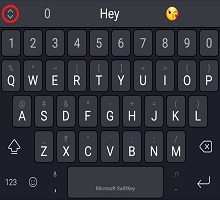
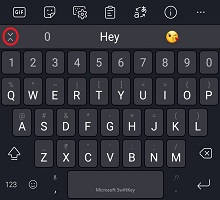
欲了解更多工具列相關資訊,請參閱此 條目。
SwiftKey 設定
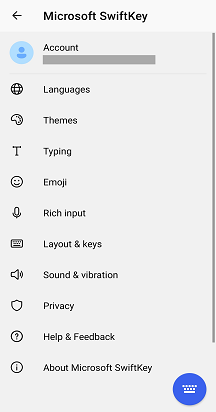
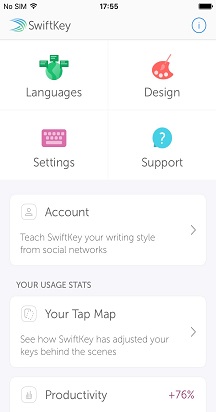
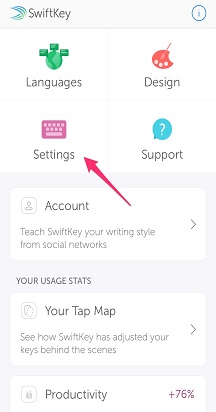
你日常使用的許多設定都可以在工具列中找到。 但要完全控制,你還是要打開 Microsoft SwiftKey 的設定。
摘自工具列:
- 點三個點......然後是「設定」圖示。
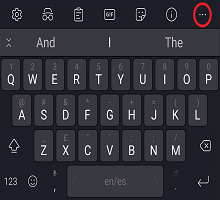
或:
- 直接從你的裝置開啟 Microsoft SwiftKey 應用程式。
在這些設定中,你可以真正微調 Microsoft SwiftKey,並設定語言包/版面配置、音效/震動選項,以及文字修正偏好。
2 - 語言
Microsoft SwiftKey 支援超過 700 種語言,所以即使你會多種語言,我們也很有可能支援你的語言! 此外,你最多可以同時輸入 五 種語言,這樣切換時的挫折感就少了,也能花更多時間打你喜歡的語言。
下載/啟用語言
首先,要在哪裡下載並啟用你的語言?
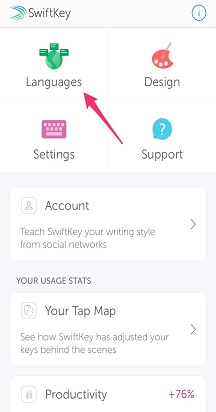
- 開啟 Microsoft SwiftKey 應用程式:點選「語言」
- 從工具列:點擊三個點 ... > 選擇「版面」圖示 > ,點擊「地球儀」圖示
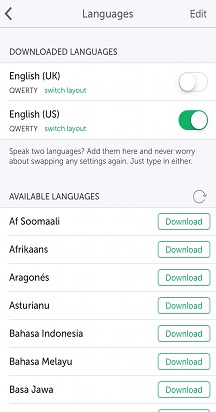
你會看到一長串可用的語言。 點擊語言即可下載。
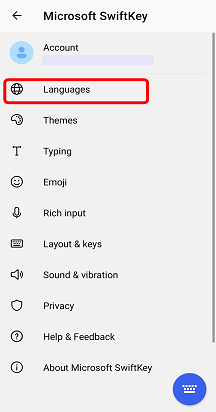
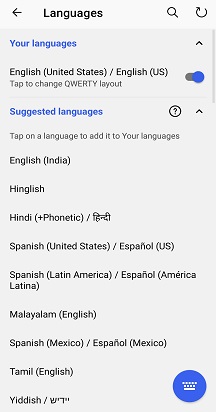
任何下載的語言預設都會啟用 (最多同時啟用五種語言) 。 你也可以選擇更改鍵盤配置,若你願意的話。
欲了解更多:目前 Android 上的 Microsoft SwiftKey 支援哪些語言?
設定 語言配置
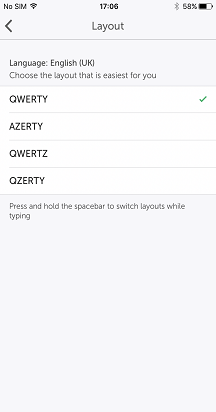
你可能想用德文打字,但鍵盤配置是QWERTY鍵盤,或是英文鍵盤搭配QWERTZ鍵盤。
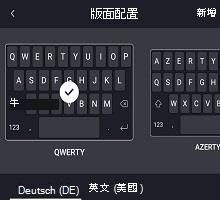
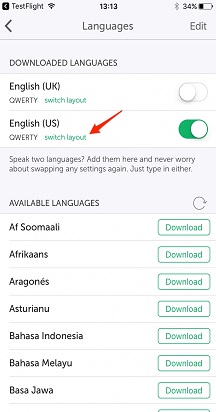
下載語言包後,點擊下方的選項,查看可用版面列表,然後選擇你想要的。 或者,點擊透過展開工具列找到的「版面」圖示。
閱讀更多:如何? (將鍵盤配置(例如 QWERTY 改為 AZERTY) )?
3 - 個人化並支持你的話語
從一開始就用 Microsoft SwiftKey 帳號,為你的 SwiftKey 體驗加速。
Microsoft SwiftKey 帳號
您的 Microsoft SwiftKey 帳號是一項免費的選擇加入服務,利用雲端的力量來強化 Microsoft SwiftKey 鍵盤。 作為其中一部分,你可以:
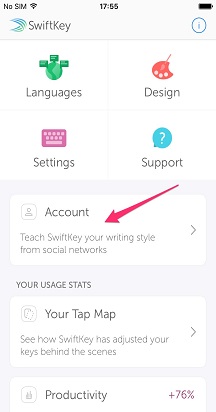
- 讓你的預測能即時依照自己量身打造,讓Microsoft SwiftKey從你在包括Facebook和Twitter) 在內的各種社交網路 (輸入方式中學習。
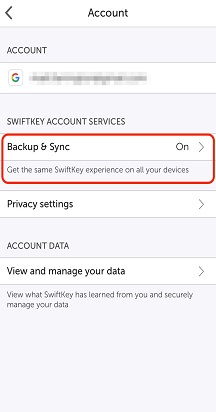
- 安全儲存你最常用的單字,並在所有裝置間同步 () 再也不用失去學到的單字。
施展這個魔法所需的只是:
- 從裝置開啟應用程式,建立 Microsoft SwiftKey 帳號。
- 請確保「備份 & 同步」已啟用。
隱私與資料安全
您必須知道,我們非常重視隱私與資料安全。 Microsoft SwiftKey 帳號是一項選擇加入、安全且加密的服務,讓您能完全掌控您的資料。 我們完善 的隱私政策 說明並保護您的權利與隱私。
如需進一步閱讀有關Microsoft SwiftKey帳號、個人化及備份 & 同步的一般性閱讀,請繼續閱讀。
4 - 自訂你的鍵盤
Microsoft SwiftKey 在自訂打字體驗方面提供多種選項。
文字校正
Microsoft SwiftKey不僅能修正你的錯字,還能預測你下一個字 (也就是讀心!) 。 空白鍵在這裡扮演很重要的角色,你可以設定它做以下其中之一:
- 總是插入中間的預測 (勾選「快速預測插入」)
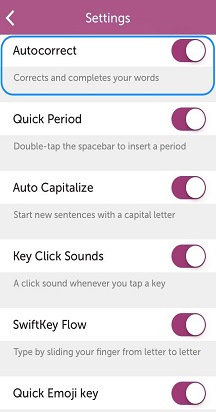
- 它總是會補完你正在輸入的單字 (勾選「自動更正」)
- 總是會插入空格 (取消勾選「自動更正」)
提示:在每種情況下,你仍然可以直接從預測欄輸入預測。
這些設定可以在從裝置開啟應用程式時的「輸入」設定頁面找到。
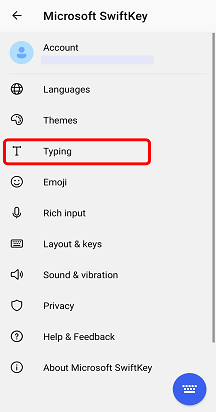
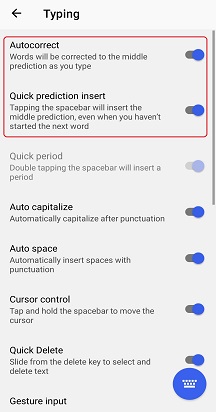
輸入法
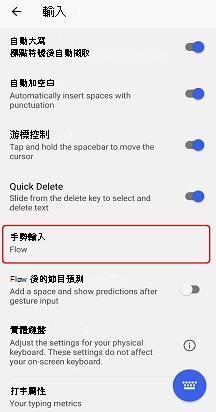
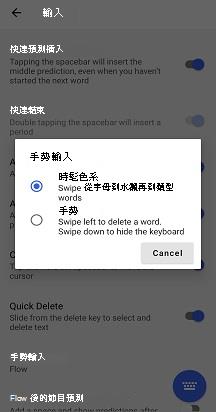
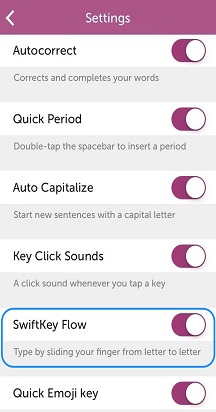
如果你想透過手指順暢滑動鍵盤來打字,那麼 Flow 絕對值得一試。如果你想試試看,可以從裝置) 開啟應用程式進入的「打字 > 手勢」輸入設定頁面 (。
在這裡了解更多 關於 Flow 的資訊。
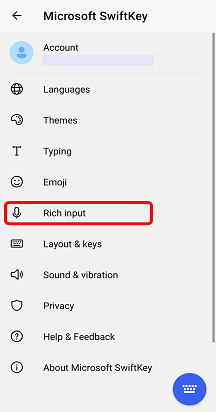
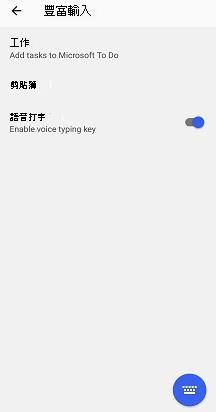
在「豐富輸入」設定中,你也可以選擇是否啟用語音輸入鍵,讓語音語音輸入成為可能。
鍵盤功能
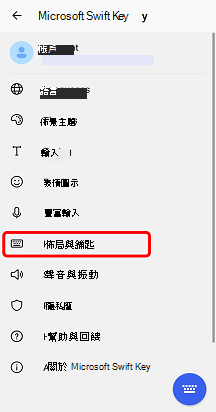
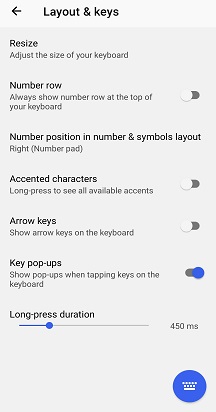
你也要查看「鍵盤配置 &」設定頁面——可透過裝置開啟應用程式並點擊鍵盤 & 進入。 從這裡你可以選擇在鍵盤上新增選項,例如:
- 方向鍵
- 數字排
- 其他帶口音的角色
此外,你還可以選擇數字鍵盤 () 上、左、右的位置,並調整鍵盤大小。
對於所有熱愛精準操作的朋友們,我們也會提供選擇長按鍵時間的選項 (也就是按鍵進入次要鍵選項所需的時間,精確到毫秒) 。
聲音與振動
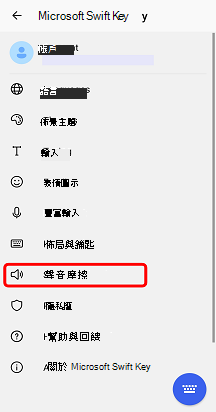
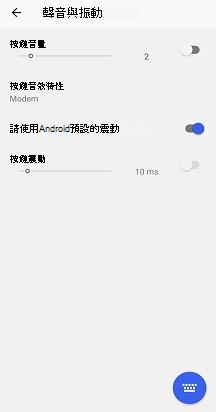
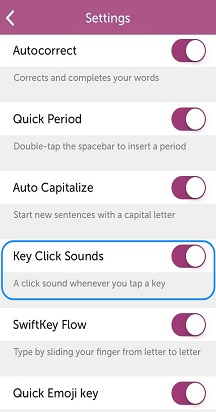
無論你喜歡還是討厭每次按鍵都能聽到聲音,你都可以在Microsoft SwiftKey設定中的「聲音 & 振動」中調整按鍵聲和震動設定。 這包括選擇聲音/振動的音量與持續時間,以及關閉或啟用。
想要深入了解嗎? 前往我們的「使用鍵盤」 教學。
 new-ios-iconSwiftKey-MainMenu
聯絡我們
如需更多協助,請聯絡 Microsoft SwiftKey 支援團隊 - 聯絡我們