
這份「使用鍵盤」指南將帶你了解以下內容:
1. 使用您的 Microsoft SwiftKey 鍵盤打字
1 - 使用您的 Microsoft SwiftKey 鍵盤打字
它的運作方式為何?
Microsoft SwiftKey 的設計旨在提升你打字的便利性與準確度,無論你打字 (多) !
我們使用先進的錯誤更正技術,讓文法和拼寫錯誤成為過去式。
我們會預測你下一個字,所以你不需要按超過兩個字母!
我們一邊打字一邊學習,也記住你是怎麼寫的。 這表示隨著時間推移,我們的預測引擎會動態地理解你的寫作風格,提升預測的準確度與速度。
閱讀更多: 預測條是如何運作的?
鍵盤導航
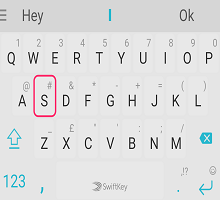
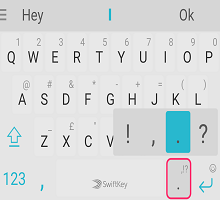
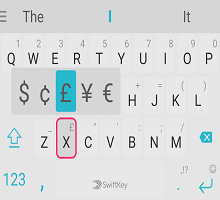
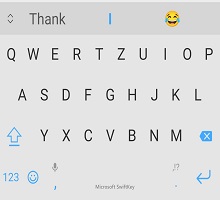
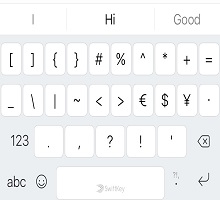
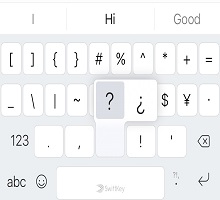
我們不希望你去找百分比鍵,或是想知道標籤去哪了。 這裡有個簡單的整理,說明 QWERTY 鍵盤配置中各項位置,使用英文美式 (視你是否加了數字列、方向鍵等,鍵盤外觀可能會) 不同。
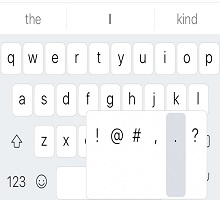
第一個鍵盤面板:
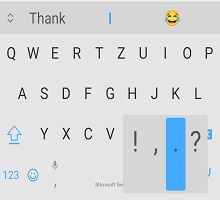
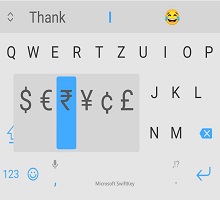
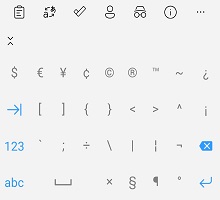
第二個鍵盤面板 (點擊「123」鍵) 進入:
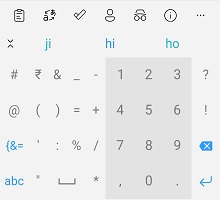
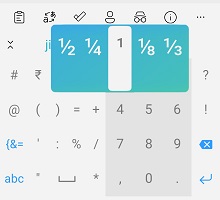
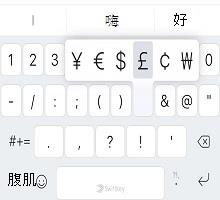
第三個鍵盤窗格 (點擊 '{&=' 鍵) :
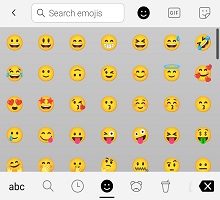
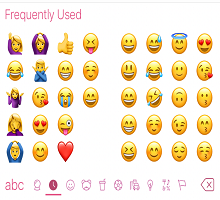
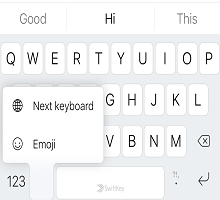
表情符號面板 (透過點擊或長按 Enter 鍵/表情符號鍵進入) :
您知道嗎? 只要點擊並長按空白鍵,你可以移動游標。
了解更多關於 游標控制的資訊。
使用 Flow
Flow 基本上讓你透過手指滑動鍵盤來打字。 當你滑過字母時,預測欄上會出現預測——只要你看到想要的字,只要抬起手指,該字就會入!
流暢模式還能讓你在空間中滑行,意思是你可以流暢地說一個字,然後移動到空白鍵,再流暢地說下一個字——全程不費吹灰之力。
小提示:你可以無縫切換流暢與點擊模式,無需切換模式。
閱讀更多:什麼是 Flow?我該如何用 Microsoft SwiftKey 鍵盤啟用它?
手勢
如果你不喜歡 Flow,並且已經關閉它 (在這裡了解如何操作,) 你可以選擇用以下手勢搭配 Microsoft SwiftKey 鍵盤:
1. 在按鍵上滑動以利用 (,就像輕按 Shift 鍵) 。
2. 從右滑向左鍵即可逐字刪除。
3. 將鍵盤往下滑以縮小鍵盤的負擔。
此外,如果同時使用多種語言,且兩者使用不同的版面或字母表,你可以在空白鍵上左滑動或右滑動, (例如從英文切換到希臘文) 。 注意:啟用 Flow 後仍可使用。
提示:手勢是根據手勢的速度啟動,而非距離。 如果你的手勢有問題,請嘗試用手指稍微快速滑動鍵盤。
閱讀更多:我在 Android 上的 Microsoft SwiftKey 鍵盤上可以使用哪些手勢?
移除/新增單字
點此觀看我們的 YouTube 影片:如何用 SwiftKey 新增或移除單字 - YouTube
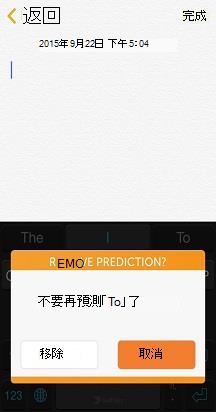
你的 Microsoft SwiftKey 鍵盤預設很聰明,但偶爾會漏掉奇怪、冒犯或單純奇怪的字眼。 別慌——刪除不想看到的字很容易。
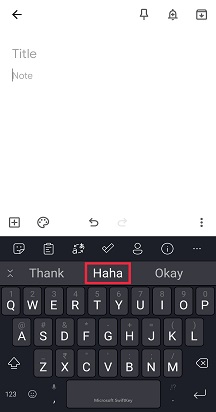
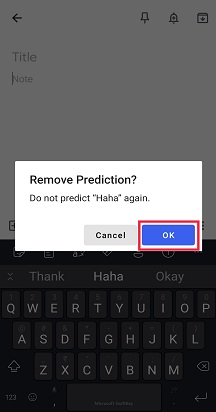
下次這個字出現在預測中時,只要長按預測,你會看到彈出通知,詢問是否要移除該預測。 只要按下「確定」,這個詞就會從你的語言模型中移除。
除非你重新輸入這個字,否則這個單字不會再被預測出來。
多語言
我們知道你們很聰明,很多人會說兩種、三種甚至更多語言。 您的 Microsoft SwiftKey 鍵盤讓您能輕鬆同時輸入多達五種語言。
如果你選擇的語言使用相同的字母表,且你為所有語言 (也都選擇了相同的配置,例如 QWERTY) ,那麼你只需要......打字! 不管你用哪種語言開始輸入,Microsoft SwiftKey 都能偵測到你正在使用的語言,並相應地提供預測或修正。
即使你使用的語言排版或字母不同,你也能只需輕輕滑動手指即可切換。 只要按空白鍵,然後向左或向右滑動,就能改變你的語言或版面配置。
了解更多:我可以同時使用多種語言的 Microsoft SwiftKey 嗎?
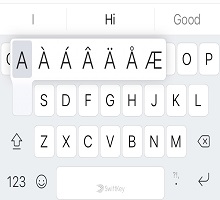
小提示:如果你想輕鬆存取所有帶重音符號的字元,只要在應用程式中的「Layout & keys」設定頁面勾選「重音符號」即可。
2 - 鍵盤模式/大小
Microsoft SwiftKey 提供調整大小、重新定位及更換鍵盤模式的選項。
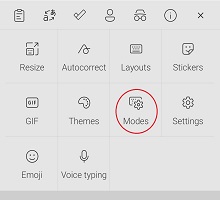
在預設設定下,Microsoft SwiftKey 呈現為傳統的全寬鍵盤。 不過你還有其他鍵盤模式可供選擇——只要打開工具列,點擊三個點......並選擇「模式」。
單手模式
這是一台緊湊且寬度較小的鍵盤,專為單手打字設計。
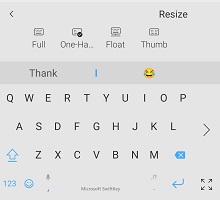
了解更多關於 單手模式的資訊。
浮動/脫離底座鍵盤
這個選項讓你能將鍵盤從螢幕底部「漂浮」起來,讓你能自由移動和擺放鍵盤。
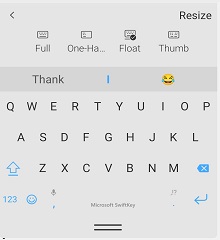
了解更多關於浮動模式/鍵盤脫離底座的資訊
拇指鍵盤/分割鍵盤模式
拇指布局提供分離式鍵盤。
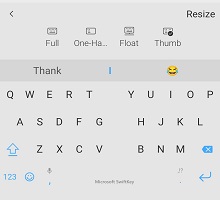
了解更多關於 拇指鍵盤/分離鍵盤的資訊。
平板配置
如果你在平板或大螢幕裝置上使用 SwiftKey,還有額外的「擴展版面」和「拇指版面數字鍵盤」選項,這些選項可以從「版面 & 鍵」設定中取得。
了解更多關於在平板上使用 Microsoft SwiftKey 的資訊
調整大小
Microsoft SwiftKey 讓你能自訂鍵盤大小——只要打開工具列,點選三個點......然後選擇「調整大小」。
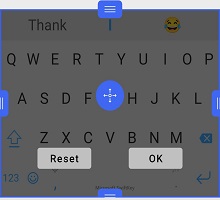
了解更多關於調整 Microsoft SwiftKey 鍵盤尺寸的資訊
3 - 鍵盤主題
關於主題
我們真心希望幫助你展現獨特性,因此決定投資設計並打造最高品質的鍵盤主題。
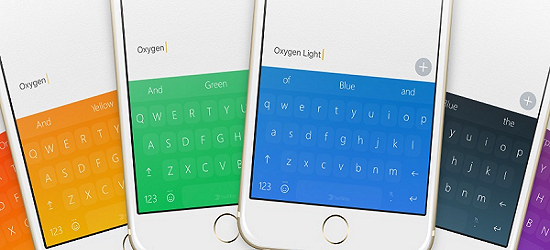
Microsoft SwiftKey 為你的鍵盤提供大量主題,無論你的鍵盤風格如何! 我們有美麗、時尚、極簡、有趣、瘋狂,以及介於兩者之間的各種風格。
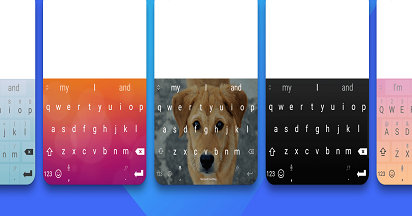
如果你已經註冊了 Microsoft SwiftKey 帳號,只要打開工具列,進入「主題」面板,點選「查看更多主題」。 從這裡你可以盡情瀏覽我們的主題,看到喜歡的主題時,只要點擊下載即可。 下次你打開鍵盤時,全新主題曲將以全貌閃耀回望你。
如果你還沒建立 Microsoft SwiftKey 帳號,現在是個好時機——尤其是想試試我們可愛主題的話。
如果你想在註冊前了解更多關於 Microsoft SwiftKey 帳號的資訊,可以在這裡閱讀。
主題轉換
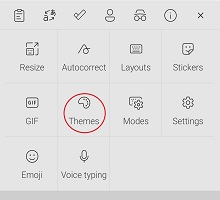
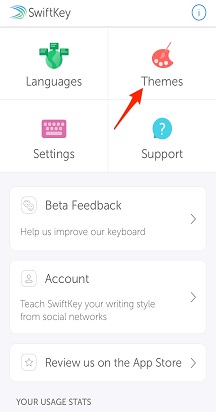
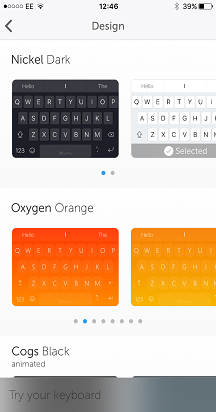
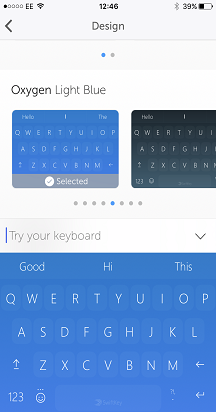
打開工具列,進入主題面板,你會看到我們的主題輪播。 在這裡你可以瀏覽一些已下載的主題,並點擊圖片切換到新主題。
- 點三個點......
- 點擊「主題」選項
想了解更多關於你的 Microsoft SwiftKey 鍵盤嗎? 請參考這個實用的教學。
聯絡我們
如需更多協助,請聯絡 Microsoft SwiftKey 支援團隊 - 聯絡我們