
连接到外部数据的主要好处是您可以在 Microsoft Office Excel 中定期分析这些数据,而无需重复复制数据,这是一项耗时且容易出错的操作。 连接到外部数据后,每当数据源更新为新信息时,还可以自动刷新 (或从原始数据源更新) Excel 工作簿。
重要
计算机上可能已禁用与外部数据的连接。 若要在打开工作簿时连接到数据,必须使用“信任中心”栏启用数据连接。 有关详细信息,请参阅 添加、删除或查看受信任的发布者、 受信任的文档以及Microsoft Office 信任中心中的“查看我的选项和设置”。
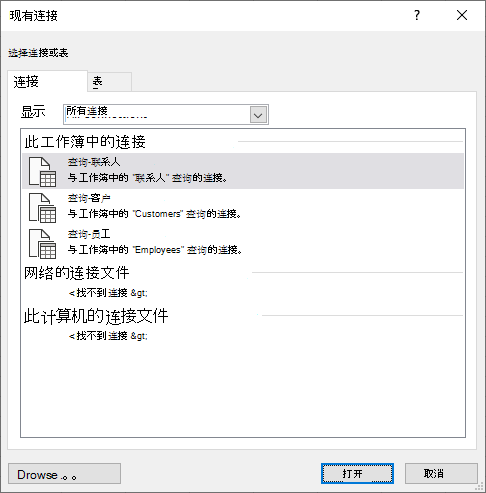
关于“现有连接”(Existing Connections) 对话框
要打开 “现有连接 ”对话框,请选择 “数据>现有连接”。 可以在工作簿中显示所有可用的连接和 Excel 表格 。 可以从列表中打开连接或表,然后使用 “导入数据 ”对话框来确定导入数据的方式。
注意
也可以从“更改数据透视表数据源”对话框打开“现有连接”对话框。 有关更改数据透视表的数据源的详细信息,请参阅 更改数据透视表的源数据。
“连接”选项卡
在“ 显示 ”下拉列表中,执行下列操作之一:
全部 要显示所有连接,请单击 “所有连接”。 默认情况下,此选项处于选中状态。工作簿 若要仅显示最近使用的连接列表,请单击 “此工作簿中的连接”。
此列表根据您已经定义的连接、使用“数据连接向导”的 “选择数据源 ”对话框创建的连接或您以前从此对话框中选择的连接创建。
计算机 若要仅显示计算机上可用的连接,请选择 “此计算机上的连接文件”。
此列表是根据“ 我的数据源 ”文件夹创建的,该文件夹通常存储在计算机上的 “我的文档 ”文件夹中。
网络若要仅显示可从网络访问的连接文件中可用的连接,请选择网络上的连接文件。 此列表是根据 Microsoft SharePoint Services 网站上的 Excel 数据连接库 (DCL) 创建的。 DCL 是 SharePoint Services 网站中的文档库,其中包含 Office 数据连接 (ODC) 文件 (.odc) 集合。 通常,DCL 由网站管理员设置,他还可以将 SharePoint 网站配置为在 “外部连接 ”对话框中显示来自此 DCL 的 ODC 文件。 有关详细信息,请参阅 SharePoint Services 管理中心帮助。
选择所需连接,然后选择“ 打开”。 将显示 导入数据 对话框。
确定想要如何导入数据,然后选择 确定。 有关使用此对话框的更多信息,请选择问号 (?)。
提示
如果看不到所需的连接,可以创建连接。 单击“ 浏览以查看更多”,然后在 “选择数据源 ”对话框中,单击“ 新建源 ”以启动数据连接向导,以便选择要连接到的数据源。
注意
如果从网络上的连接文件或此计算机上的连接文件类别中选择连接,则连接文件将作为新的工作簿连接复制到工作簿中,然后用作新的连接信息。
“表格”选项卡
在“ 显示 ”下拉列表中,执行下列操作之一:
全部 若要显示所有连接,请单击“ 工作簿表”。 默认情况下,此选项处于选中状态。连接 若要显示仅由连接定义的表,请选择 “连接表”。
此列表根据您已经定义的连接、使用“数据连接向导”的 “选择数据源 ”对话框创建的连接或您以前从此对话框中选择的连接创建。
工作簿 若要在工作簿中显示表格,请选择“ 工作簿表格”。
选择所需连接,然后选择“ 打开”。 将显示 导入数据 对话框。
确定想要如何导入数据,然后选择 确定。 有关使用此对话框的更多信息,请选择问号 (?)。