
若要更轻松地管理和分析一组相关数据,可以将单元格区域转换为以前称为 Excel 列表) (的 Excel 表格。
注意
不要将 Excel 表与模拟运算表混淆,后者是一套模拟分析命令。 有关数据表的详细信息,请参阅 使用数据表计算多个结果。
了解 Excel 表的元素
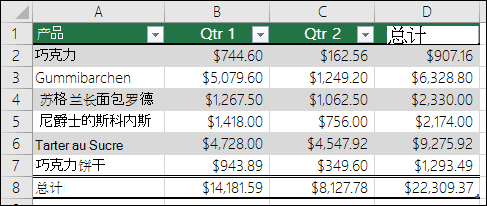
表中可以包含下列元素:
-
标题行 默认情况下,表具有标题行。 每个表列在标题行中都启用了筛选,以便您可以快速筛选或排序表数据。 有关详细信息,请参阅 筛选数据 或 对数据排序。
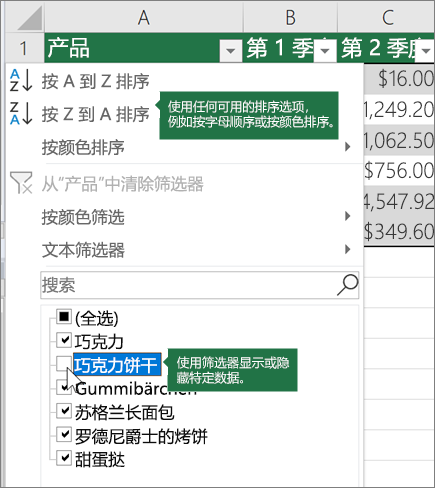
可以关闭表中的标题行。 有关详细信息,请参阅 打开或关闭 Excel 表格标题。 -
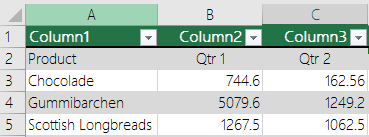
镶边行 行中的交替底纹或条带有助于更好地区分数据。
-
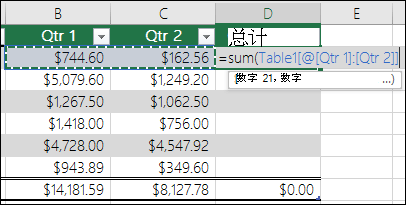
计算列 可通过在表列中的一个单元格内输入公式来创建一个计算列,而该公式将立即应用于这个表列中的其他所有单元格。 有关详细信息,请参阅 使用 Excel 表中的计算列。
-
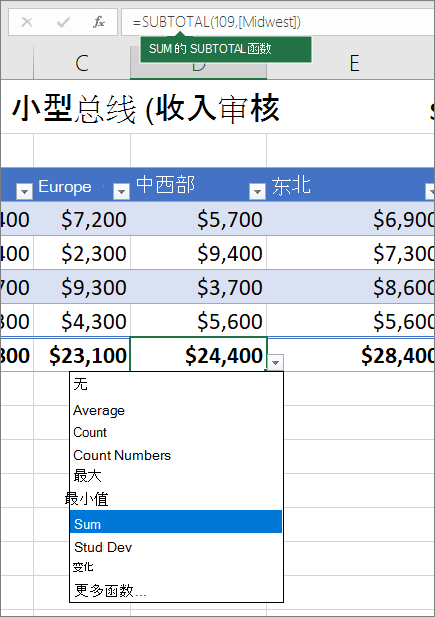
总计行 向表添加汇总行后,Excel 将提供一个“自动求和”下拉列表,供你从 SUM、AVERAGE 等函数中进行选择。 选择其中一个选项时,表会自动将其转换为 SUBTOTAL 函数,该函数会忽略默认情况下使用筛选器隐藏的行。 如果想在计算中包含隐藏行,可以更改 SUBTOTAL 函数参数。
有关详细信息,另请参阅 汇总 Excel 表中的数据。
-
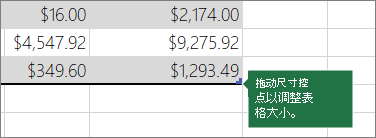
尺寸控点 表右下角的尺寸控点,用于将表拖动到所需大小。
有关调整表格大小的其他方法,请参阅 通过添加行和列来调整表格大小。
创建表
你可以在电子表格中创建任意数量的表格。
若要在 Excel 中快速创建表格,请执行以下操作:
- 选择数据中的单元格或区域。
- 选择“ 主页>格式作为表格”。
- 选择表格样式。
- 在“套用 表格格式” 对话框中,如果希望区域的第一行是标题行,请选中“ 我的表作为标题 ”旁边的复选框,然后单击“ 确定”。
另请观看 有关在 Excel 中创建表格的视频。
高效处理表数据
Excel 具有一些功能,可用于高效处理表数据:
- 使用结构化引用 您可以不使用 A1 和 R1C1 之类单元格引用,而是使用在公式中引用表名的结构化引用。 有关详细信息,请参阅对 Excel 表格使用结构化引用。
- 确保数据完整性 可以使用 Excel 中的内置数据验证功能。 例如,可以选择在表的某列中仅允许数字或日期。 有关如何确保数据完整性的详细信息,请参阅 将数据验证应用于单元格。
将 Excel 表格导出到 SharePoint 网站
如果你对 SharePoint 网站具有创作访问权限,则可以使用它将 Excel 表格导出到 SharePoint 列表。 这样,其他人就可以查看、编辑和更新 SharePoint 列表中的表数据。 您可以创建与 SharePoint 列表之间的单向连接,这样您就可以刷新工作表上的表数据,以便合并对 SharePoint 列表中的数据所做的更改。 有关详细信息,请参阅 将 Excel 表格导出到 SharePoint。
需要更多帮助吗?
你随时可以在 Excel 技术社区 中咨询专家,或在 社区中获取支持。