
数字存储为文本可能会导致意外结果,例如显示未计算的公式而不是结果。
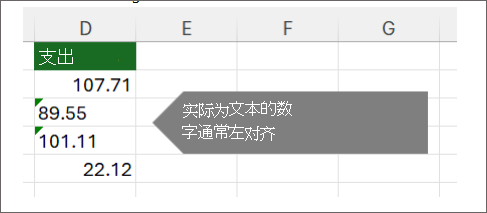
大多数时候,Excel 会识别这一点,你将在数字存储为文本的单元格旁边看到警报。 如果看到警报:
选择要转换的单元格,然后选择左上角的错误指示器 (或使用键盘快捷方式 Alt+Shift+F10) 。
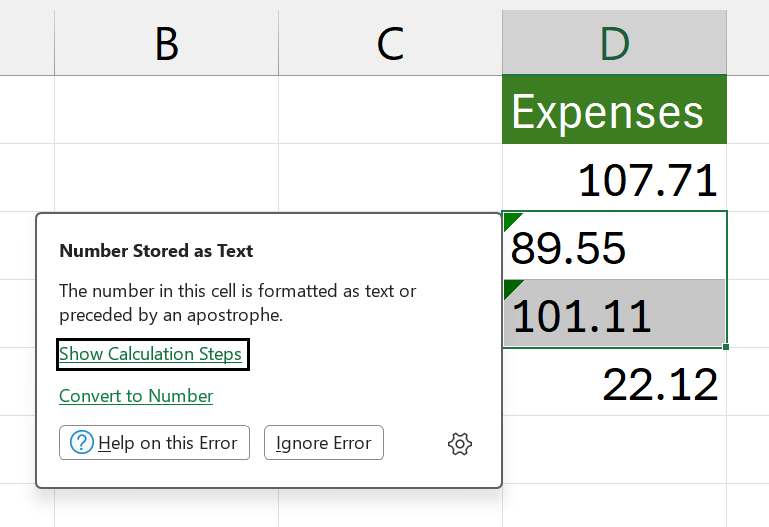
从菜单中选择“ 转换为数字 ”。
你将看到值左对齐,绿色三角形警告被删除。
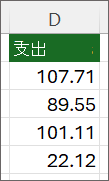
查看 设置数字格式, 了解有关在 Excel 中设置数字和文本格式的详细信息。
注意
如果警报按钮不可用,您可以通过执行以下操作来启用错误警报:
- 在 Excel 中,选择“ 文件”,然后选择 “选项”。
- 选择“公式”,然后在“错误检查”下,选择“启用后台错误检查”检查框。
使用 VALUE 函数在 Excel 中将文本转换为数字
可使用 VALUE 函数仅返回文本的数值。
在带文本的单元格旁边插入新列。
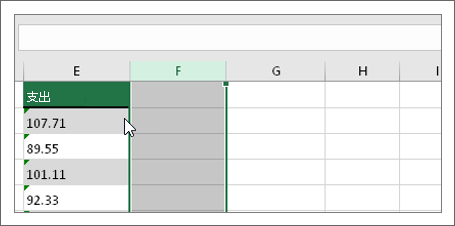
在本例中,列 E 包含存储为数字的文本。 F 列是新列。在新列的某个单元格中键入=VALUE(),然后在括号中键入包含作为数字存储的文本的单元格引用。
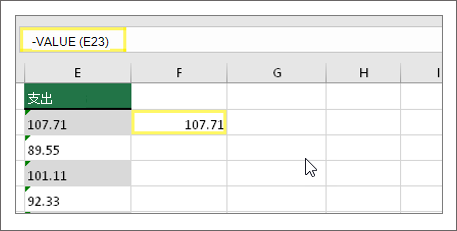
在本示例中,它是单元格 E23。
接下来,将单元格的公式向下填充到其他单元格中。 为此,请将光标悬停在单元格的右下角,直到它变为加号。
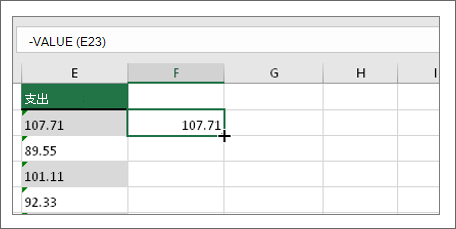
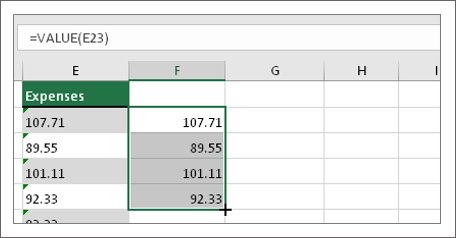
单击并向下拖动,将公式填充到其他单元格。 现在可以使用此新列,也可以将这些新值复制并粘贴到原始列。
注意
将这些新值复制并粘贴到原始列
- 选择包含新公式的单元格。
- 按 Ctrl + C。选择原始列的第一个单元格。
- 在“ 开始 ”选项卡上,选择“ 粘贴”下面的箭头,然后选择“ 粘贴特殊>值” 或使用键盘快捷方式 Ctrl + Shift + V。