
可以使用 Excel 创建和编辑与存储在工作簿或连接文件中的外部数据源的连接。 您可以使用当前的 “查询 & 连接”窗格 或“ 工作簿连接”对话框 轻松管理这些连接,包括创建、编辑和删除它们, (在以前版本中可用) 。
注意
与外部数据的连接当前可能已在计算机上禁用。 若要在打开工作簿时连接到数据,您必须使用“信任中心”栏启用数据连接,或者将工作簿放在受信任的位置。 有关详细信息,请参阅 添加、删除或修改文件的受信任位置, 添加、删除或查看受信任的发布者,以及在 信任中心查看我的选项和设置。
关于数据连接
Excel 工作簿中的数据可能来自两个不同的位置。 数据可以直接存储在工作簿中,也可以存储在外部数据源中,例如文本文件、数据库或 OLAP) 多维数据集 (联机分析处理。 外部数据源通过数据连接连接到工作簿,数据连接是一组描述如何查找、登录、查询和访问外部数据源的信息。
连接到外部数据源时,还可以执行刷新操作来检索更新的数据。 每次刷新数据时,您都会看到最新版本的数据,包括自上次刷新以来对数据所做的任何更改。
连接信息可以存储在工作簿中,也可以存储在连接文件中,例如 Office 数据连接 (ODC) 文件 (.odc) 或通用数据连接 (UDC) 文件 (.udcx) 。 连接文件对于一致地共享连接和促进数据源管理特别有用。
如果使用连接文件连接到数据源,则 Excel 会将连接文件中的连接信息复制到 Excel 工作簿中。 使用 “连接属性 ”对话框进行更改时,你编辑的是存储在当前 Excel 工作簿中的数据连接信息,而不是存储在“ 连接文件 ”属性中显示的文件名所指示的可能用于创建连接的原始数据连接文件。 编辑连接信息 (后,除了 “连接名称 ”和“ 连接描述 ”属性) 外,将删除指向连接文件的链接,并清除“ 连接文件” 属性。
创建 Office 数据连接 (ODC) 文件
通过使用 “连接属性 ”对话框或“数据连接向导”,可以使用 Excel 创建 Office 数据连接 (ODC) 文件 (.odc) 。 有关详细信息,请参阅连接属性和与 ODC 共享数据。
执行下列操作之一:
- 创建与数据源的新连接。 有关详细信息,请参阅将数据从 Excel 移动到 Access,导入或导出文本文件,或连接到 SQL Server Analysis Services 数据库 (导入) 。
- 使用现有连接。 有关详细信息,请参阅 连接到 (导入) 外部数据。
通过单击“连接属性”对话框的“定义”选项卡上的“导出连接文件”,将连接信息保存到连接文件中,以显示“文件保存”对话框,然后将当前连接信息保存到ODC文件中。
使用“查询”&“连接”窗格管理连接
备注“查询 & 连接”窗格在 Microsoft Office 365 for Excel 和 Excel 独立版本 2019 或更高版本中可用。 它取代了桌面版 Excel 中提供的 “工作簿连接” 对话框。
“ 查询”&“连接 ”窗格 (选择 数据>查询 &“连接 ”) 在一个位置,可以访问处理外部数据所需的所有信息和命令。 此窗格有两个选项卡:
使用“工作簿连接”对话框管理连接 (以前版本)
备注“工作簿连接”对话框在桌面版 Excel 中可用,但在 Microsoft Office 365 for Excel 和 Excel 2019 中已替换为“查询 & 连接”窗格。
选择数据>连接 (“工作簿连接”对话框) 可帮助您管理与工作簿中外部数据源的一个或多个连接。
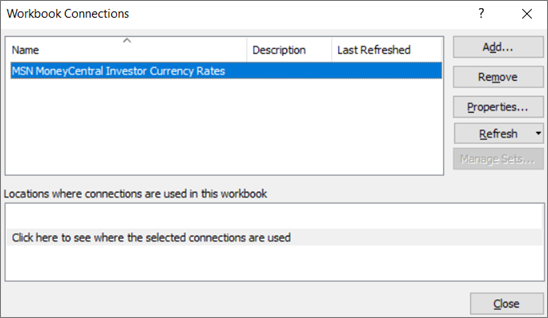
可以使用此对话框执行下列操作:
- 创建、编辑、刷新和删除工作簿中正在使用的连接。
- 验证外部数据的来源,因为例如,连接是由另一个用户定义的。
- 显示每个连接在当前工作簿中使用的位置。
- 诊断有关与外部数据的连接的错误消息。
- 将连接重定向到其他服务器或数据源,或替换现有连接的连接文件。
- 显示“ 现有连接 ”对话框以创建新连接。 有关详细信息,请参阅 连接到 (导入) 外部数据。
- 显示 “连接属性 ”对话框以修改数据连接属性、编辑查询和更改参数。 有关详细信息,请参阅 连接属性。
- 轻松创建连接文件并与用户共享。
若要管理当前工作簿中的连接,请执行下列一项或多项操作:
确定连接
在对话框的顶部,将自动显示工作簿中的所有连接以及以下信息:
| Column | 注释 |
|---|---|
| 名称 | 在 “连接属性 ”对话框中定义的连接名称。 |
| 说明 | 在“ 连接属性 ”对话框中定义的连接的可选说明。 |
| 上次刷新时间 | 上次成功刷新连接的日期和时间。 如果为空,则从未刷新过连接。 |
添加连接
- 单击 “添加 ”(Add) 以显示 “现有连接”(Existing Connections ) 对话框。 有关详细信息,请参阅 连接到 (导入) 外部数据。
显示连接信息
- 选择连接,然后单击 “属性” 以显示 “连接属性 ”对话框。 有关详细信息,请参阅 连接属性。
刷新外部数据
单击 “刷新”旁边的箭头,然后执行下列操作之一:
- 若要刷新特定连接,请选择一个或多个连接,然后单击 “刷新”。
- 若要刷新工作簿中的所有连接,请清除所有连接,然后单击“ 全部刷新”。
- 若要获取有关刷新操作的状态信息,请选择一个或多个连接,然后单击“ 刷新状态”。
- 要停止当前的刷新操作,请单击 “取消刷新”。
有关详细信息,请参阅在 Excel 中刷新外部数据连接。
删除一个或多个连接
选择要从工作簿中删除的一个或多个连接,然后单击“ 删除”。
注意
- 当工作簿受到保护或使用此连接的对象(如数据透视表)受到保护时,此按钮将被禁用。
- 删除连接只会删除连接,不会删除工作簿中的任何对象或数据。
重要
删除连接会断开与数据源的连接,并可能导致意外后果,例如公式结果不同以及其他 Excel 功能可能出现问题。
显示工作簿中一个或多个连接的位置
- 选择一个或多个连接,然后在“ 在此工作簿中使用连接的位置”下单击链接“ 单击此处以查看所选连接的使用位置。
将显示以下信息。
| Column | 注释 |
|---|---|
| Sheet | 使用连接的工作表。 |
| 名称 | Excel 查询名称。 |
| 位置 | 对单元格、区域或对象的引用。 |
| 值 | 单元格的值,或单元格区域的空白。 |
| 公式 | 单元格或单元格区域的公式。 |
选择对话框顶部的另一个连接将清除当前信息的显示。