
使用 Office 系列产品时,应该使用 Excel 还是应该使用 Access 来管理表格数据? 配套文章使用 Access 或 Excel 管理数据讨论了每种产品的优势及其带来的好处。 但为什么要在其中之一之间做出选择呢? 如果将数据存储在 Access 中并从 Excel 连接到它,则可以同时获得这两者的好处。 以下是结合使用 Excel 和 Access 非常有意义的十个原因。
原因 1:Access 是为所有类型的用户设计的
尽管 Excel 不是数据库,但它被广泛用于存储数据,并且经常用于解决简单的数据库问题。 但是,Excel 是平面文件数据库,而不是关系数据库。 当简单表需要演变成多个相关数据表时,Access 是信息工作者快速创建数据库应用程序的首选。 Access 始终是一个很好的“数据登陆平台”,用于在整个企业中收集和整合不同的数据,其中大部分数据位于 Excel 工作簿中。 数据存储到 Access 中后,你可以添加更多表并联接这些表,创建数据) 的查询 (或视图、结构化数据和定义数据类型以帮助确保数据完整性、在许多用户之间共享和更新数据,以及创建功能强大的报表和表单。
与 Excel 简单的电子表格布局不同,Access 的组织方式不同,包含多个相互关联的对象,这些对象乍一看似乎令人生畏。 但是,使用非专业人士也可使用 Access。 Access 是为所有类型的用户设计的,你只能在需要时使用它。
回退 一次访问一个图层。
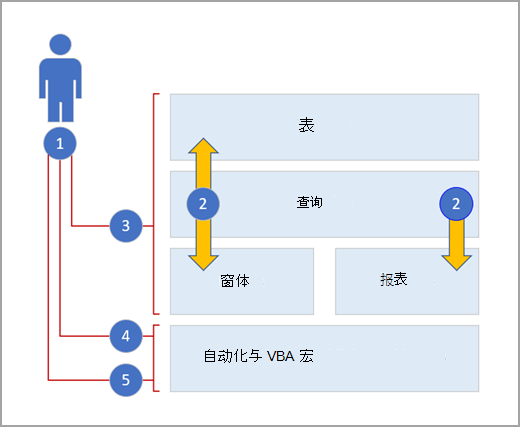
1. 可通过三种方式使用 Access:临时用户、高级用户或开发人员。
2. 表、查询、表单和报表相互构建,构成了数据库应用程序的核心。
3. 偶尔,用户可以使用向导、属性生成器、Office Fluent 用户界面和类似 Excel 的功能来快速完成工作。
4. 高级用户可以使用宏、属性窗格、表达式和数据库设计工具进行更深入的探索和执行更多操作。
5. 开发人员可以使用模块并开发 VBA 代码,以创建自定义数据库解决方案和部署运行时应用程序。
原因 2:将 Excel 工作表复制到 Access 数据表
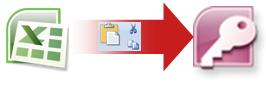
入门的一个好方法是将数据从 Excel 复制到 Access。 可以创建 Access 表并将其显示在与 Excel 工作表非常相似的数据表视图中。 您可以直接在数据表视图中执行常见的表创建任务,例如定义数据类型、字段名称或新字段。 例如,如果在空白字段中输入日期,Access 会设置该字段的“日期/时间”数据类型。 如果输入姓名等文本,Access 会将文本数据类型应用于该字段。 如果想要移动字段,只需单击并拖动它。
从 Excel 复制数据并将其粘贴到 Access 中时,甚至无需先创建表,也无需在数据表视图中打开表。 Access 会自动询问数据是否具有标题,准确猜测使用正确的数据类型,然后创建 Access 表。 这再简单不过了。
有关详细信息,请参阅 打开空白数据表。
原因 3:通过从 Access 链接到 Excel 工作表来共享数据
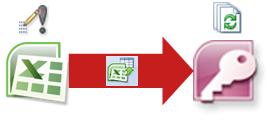
获得 Excel 和 Access 优势的最简单方法之一是将 Excel 工作表链接到 Access 表。 如果计划将数据保留在 Excel 中,但还要定期利用一些许多 Access 功能(如报告和查询),请使用 Access 链接。 链接 Access 中的数据,而不是 Excel 中的数据。
Access 支持两种截然不同的数据库表创建方式。 用户可以创建新的本机表以将数据存储在 Access 数据库中,也可以创建指向 Access 数据库外部现有数据的链接。 链接表中的数据以多种方式显示和行为,就像本机表一样。 链接表管理器向导可帮助你跟踪、查找和更新 Excel 工作表或其他数据源(如果它移动和链接断开)。
链接到 Excel 工作表或命名区域时,Access 会创建一个链接到 Excel 数据的新表。 如果要添加、编辑或删除数据,请在 Excel 中进行更改,然后刷新 (或重新查询 Access 表中的数据) 。 但是,不能在 Access 中编辑表的内容。 将数据链接到 Excel 后,可以在 Access 中创建报表、查询和只读表单。
有关详细信息,请参阅 导入或链接 Excel 工作簿中的数据。
原因 4:通过将 Excel 数据导入 Access 来移动数据
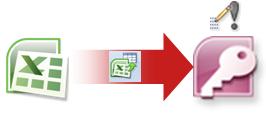
如果你决定切断数据线,可以通过将数据导入 Access 来将数据移动到 Excel。 请注意,Excel 和 Access 之间“ 导入 ”一词有两种不同的含义。 在 Excel 中导入 (或连接) 时,将与可刷新的数据建立永久连接。 在 Access 中,导入数据时,只需将数据导入 Access 一次,但不会建立永久性的数据连接。 导入数据时,Access 会将数据存储在新表或现有表中而不会更改 Excel 中的数据。 在 Access 中,可以通过一次操作导入 Excel 工作簿中的任一或所有工作表。
导入向导将引导你完成导入步骤,并帮助你做出有关是否更改数据类型和添加标头的重要决策。 如果在导入数据时遇到错误,Access 将向你发出警报,并将错误保存在表中,以便快速查找和更正它们。 例如,字母数字邮政编码可能隐藏在你认为全是数字的列的深处,或者检测到主键字段的重复 ID。 可以在 Excel 工作簿中进行更改并重新导入数据,也可以在新的 Access 表中进行更改。 完成操作后,可以保存已使用的步骤,甚至可以创建一个 Outlook 任务,提醒您定期执行导入操作的时间。
导入数据后,它现在即成为 Access 的本机数据,你可以使用数据表和表单来添加、编辑和删除数据。 导入数据后,可以决定是否从 Excel 中删除数据。 通常最好只在一个位置更新数据。
注意
将数据从 Excel 导入到 Access 不会导入公式,只会导入这些公式的结果。
有关详细信息,请参阅:
原因 5:连接到 Excel 中的 Access 数据
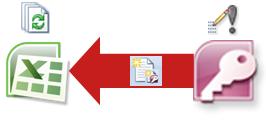
还可以将 Access 数据重新连接到 Excel。 为此,请在 Excel 中创建与 Access 数据库的连接(通常存储在 Office 数据连接文件 (.odc) 中),然后从表或查询中检索所有数据。 连接到数据后,每当使用新信息更新数据库时,还可以自动刷新 (或从原始 Access 数据库更新) Excel 工作簿。
有关详细信息,请参阅:
原因 6:将 Access 报表与 Excel 数据配合使用
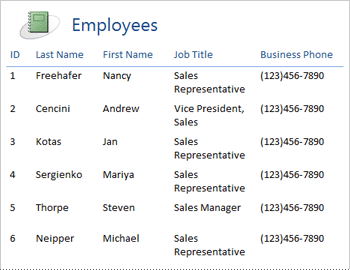
数据存储在 Access 中后,便可以利用一系列出色的报表创建和自定义工具。 希望只需单击几下即可创建报表? 使用报表向导。 想要使用实时数据实时设计和修改报表布局、移动数据块并调整其大小、添加和删除字段,以及在构建数据时立即查看更改? 使用布局视图。 想要与报表交互以搜索、筛选和排序实时数据? 使用“报表”视图。 想要自行添加命令按钮、页码、图片、超链接和专业外观的样式? 使用功能区“设计”选项卡上“控件”和“布局”组中的许多控件向导和库。 使用 Access,可以轻松创建简单报表、分组和汇总报表、邮件标签、图形报表和子报表。
创建报表后,使用 Access 以电子方式分发报表。 例如,可以使用电子邮件发送报表,或以不同的格式(例如 Access 快照或 PDF 文件)保存报表,以将其添加到网页或 SharePoint 网站。
有关详细信息,请参阅:
原因 7:将 Access 窗体与 Excel 数据配合使用
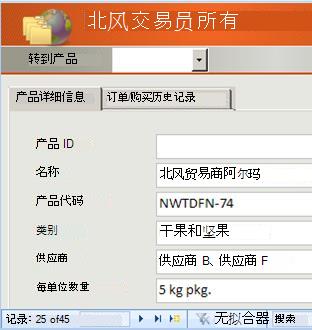
数据存储在 Access 中后,你可以利用许多表单创建和自定义工具。 想要只需单击几下即可创建表单? 使用“窗体向导”。 想要使用实时数据实时设计和修改窗体布局、移动数据块并调整其大小、添加和删除字段,以及在构建时立即查看更改? 使用布局视图。 想要自行添加命令按钮、列表框、组合框、选项组、图片、输入掩码、图表、超链接和具有专业外观的样式吗? 使用功能区“设计”选项卡上“控件”和“布局”组中的许多控件向导和库。 使用 Access 可以轻松创建简单窗体、选项卡式窗体、连续窗体、弹出式窗体、模式对话框和子窗体。
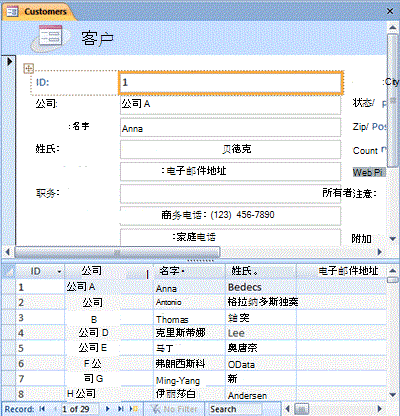
在 Access 中,可轻松创建分割窗体,此窗体显示同步的数据表和窗体视图,以便能够充分利用这两者。 创建精美表单后,使用表单底部的标准导航按钮和搜索框可以轻松滚动、筛选甚至搜索表单后面的数据。
有关详细信息,请参阅:
原因 8:在 Access 中筛选、排序和查询类似于 Excel
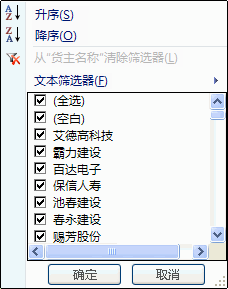
无论使用哪种产品,都可以筛选数据以处理数据的子集,并对数据进行排序以按所需方式对其进行排序。 在 Access 中,Excel 用户可以在数据表视图中对数据进行筛选和排序,而无需重新学习全新的用户界面。 无论您使用的是文本、数字、日期还是空白,图标、命令菜单、命令、条件和对话框都非常相似。 您甚至可以将过滤器和排序与数据表视图一起保存。
你可以在 Access 中创建查询,而他们甚至不知道 SQL 代表什么。 四个查询向导可帮助您创建简单查询、查找重复项、查找不匹配的记录和创建交叉表查询。 甚至不必创建查询;只需按照您想要的方式对数据进行过滤和排序,它就会与数据表一起保存。
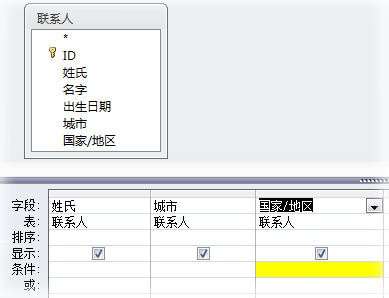
有关详细信息,请参阅:
原因 9:执行邮件合并或创建标签
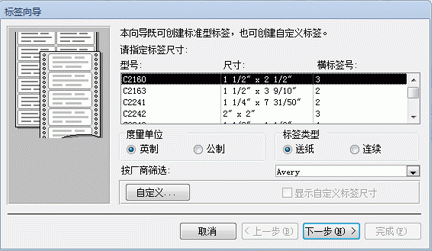
现在你的家庭已经壮大,你的节日卡清单突然变大了,你需要跟踪更多的生日和周年纪念日。 这不是问题。 可将 Access 表或查询用作邮件合并数据源,并使用 Word 邮件合并向导为信件、卡片、电子邮件和信封创建邮件合并操作。 如果只需创建邮件标签,请使用 Access 中的标签向导根据创建的报表创建和打印标签。 您甚至可以自动添加与每个客户地址相对应的条形码。
有关详细信息,请参阅:
原因 10:将 Excel 和 Access 与 SharePoint 技术相结合
Access 和 Excel 都提供用于连接到 SharePoint 列表中数据的命令。 Excel 提供只读 (与链接的 SharePoint 列表的单向) 连接;而 Access 允许您读取和写入链接 (SharePoint 列表中的双向) 数据。 Access 和 SharePoint 列表配合得很好。 Access 和 SharePoint 数据类型(例如格式文本、仅追加 (以支持跟踪备注字段中的修订历史记录) 、附件、自动编号、查阅和多值字段)可实现顺利集成,并且很少(如果有)数据不一致。
将 SharePoint 列表数据链接到 Access 数据库后,甚至可以在本地 Access 数据库中使 SharePoint 列表数据脱机,在本地使用数据,然后重新连接到 SharePoint 网站以上传任何更改。 其他用户所做的任何冲突数据更改都将由冲突解决向导处理。 在 Access 中创建的表单和报表基于相同的数据,但链接到 SharePoint 列表。
Excel 提供以下与 SharePoint 服务器 的集成点。
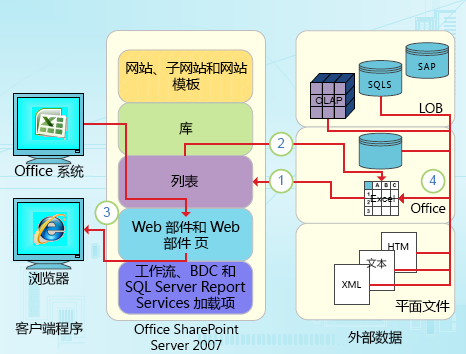
1. 将 Excel 工作表数据一次性导入到 SharePoint 列表中,或将 Excel 工作表数据导出到 SharePoint 列表以创建永久的单向数据连接。
2. 使用永久性的单向数据连接,从 SharePoint 列表刷新 Excel 工作表中的数据。
3. 在 Excel Services 中发布 Excel 工作簿,并使用在 Web 部件页上使用 Excel Web Access Web 部件显示数据并与数据交互。
4. 将) 数据从 OLAP 服务器、SQL Server 和 Access 数据库以及平面文件导入 (连接到 Excel 工作簿中。
Access 提供以下与 SharePoint 服务器 的集成点。
1. 在 Access 视图和 SharePoint 列表之间一次性导入或导出数据。
2. 通过创建永久双向连接,在 Access 表和 SharePoint 列表之间链接数据。 (可在 Access 表中查看更新的列表数据;可在列表中查看更新的 Access 表数据。)
3. 使列表数据脱机、在 Access 中更新、重新联机、同步更新和解决冲突。
4. 在 Access 数据表、窗体和报表视图中显示和编辑列表数据。
有关详细信息,请参阅:
后续步骤:成为 Access 高级用户
您可以创建非常复杂的桌面数据库应用程序,而无需编写一行 VBA 代码。 每个 Access 对象都有一组广泛的属性和事件,可从属性表轻松访问,以帮助你自定义解决方案。 每个对象都有详细的设计器,可以揭示所有可供您使用的功能。 Office Online 上提供了其他数据库模板。 字段和表模板可帮助你快速创建和自定义新表。 您可以使用内置的数据库设计工具从头开始设计新的数据库。
Access 宏使用不需要编写任何 VBA 代码的声明性环境,因此你不需要成为开发人员。 每个宏操作执行一项任务,例如打开窗体、运行查询、查找记录或显示消息。 可以在报表、窗体或控件的任何事件中嵌入宏。 大多数宏都有参数,你可以向它们添加条件逻辑,让它们执行你的预期操作。 您甚至可以定义变量并进行错误检查,同样无需编写 VBA 代码。
设计原型并由 IT 部门运行。 在团队需要时尽快为他们创建解决方案,并用最基本的员工在极短的时间内完成。 跟踪公司聚会的门票销售情况,跟踪制造材料的保质期,或打印零件的验收标签。 跟踪团队项目中的任务、问题和可交付结果。 创建一个销售渠道数据库,以监控一小群销售专业人员中的预期销售。