
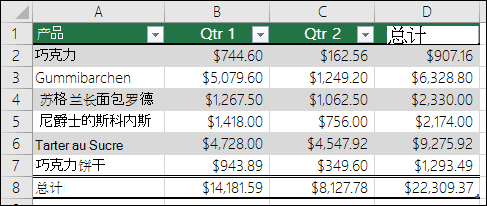
创建 Excel 表格时,系统会自动添加表标题行作为表的第一行,但必须选择将其关闭或打开。
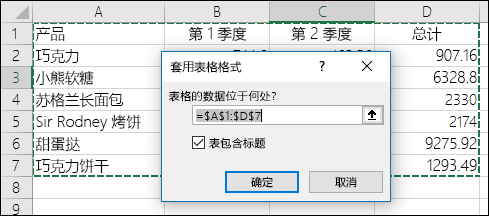
首次 创建表时,可以通过选中“ 我的表具有标题 ”选项,选择将自己的第一行数据用作标题行:
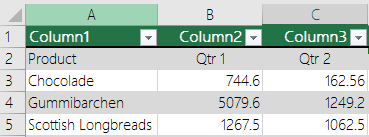
如果选择不使用自己的标题,Excel 将添加默认标题名称,如 Column1、 Column2 等,但你可以随时更改这些名称。 请注意,如果数据中有标题行,但选择不使用它,Excel 会将该行视为数据。 在下面的示例中,你需要删除第 2 行并重命名默认标题,否则 Excel 会错误地将其视为数据的一部分。
注意
- 表标题行不应与工作表列标题或打印页标题混淆。 有关详细信息,请参阅打印在 每页顶部具有列标题的行。
- 关闭标题行时,自动筛选将关闭,并且应用的任何筛选器都将从表中删除。
- 在未显示表标题时添加新列时,新表标题的名称无法通过基于新列左侧直接相邻的表标题值的系列填充来确定。 这仅在显示表标题时有效。 而是添加了一个默认表标题,你可以在显示表标题时更改该标题。
- 虽然可以引用公式中关闭的表标题,但不能通过选择它们来引用它们。 表中对隐藏表标题的引用返回 0 (0 个) 值,但它们保持不变,并在再次显示表标题时返回表标题值。 关闭表格标题时,) 表格标题的所有其他工作表引用 ((如 A1 或 RC 样式引用)都会进行调整,这可能会导致公式返回意外结果。
显示或隐藏标题行
- 单击表格中的任意位置。
- 转到功能区上的 “表设计 ”。
- 在“表格样式选项”组中,选中“标题行”检查框以隐藏或显示表格标题。
- 如果重命名标题行,然后关闭标题行,则重新打开标题行将保留输入的原始值。
需要更多帮助吗?
你随时可以在 Excel 技术社区 中咨询专家,或在 社区中获取支持。