
Excel 表中的计算列是高效输入公式的绝佳工具。 它们允许您在一个单元格中输入单个公式,然后该公式将自行自动扩展到列的其余部分。 无需使用填充或复制命令。 这可以非常节省时间,尤其是在您有很多行的情况下。 当您更改公式时,也会发生同样的事情;更改还将扩展到计算列的其余部分。
创建计算列
创建表格。 如果不熟悉 Excel 表格,可在以下位置了解详细信息: Excel 表格概述。
在表中插入新列。 你可以通过在表右侧的列中键入键入,Excel 将自动为你扩展表。 在此示例中,我们通过在单元格 D1 中键入“总计”来创建一个新列。
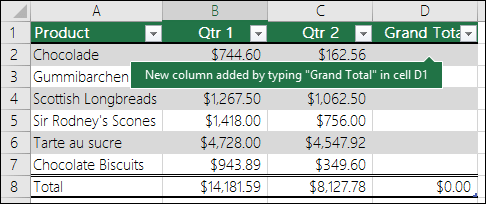
提示
还可以从 “主页 ”选项卡添加表列。将鼠标始终放在表格中,然后单击左侧 插入>表格列的箭头。
键入要使用的公式,然后按 Enter。
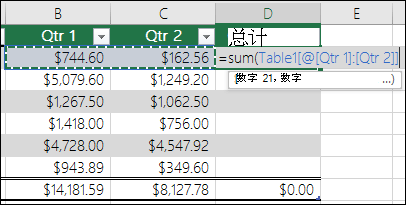
例如,输入 =sum (,然后选择要在 Qtr 1 和 Qtr 2 列中添加的第一行单元格。 因此,Excel 生成公式: =SUM (Table1[@[Qtr 1]:[Qtr 2]]) 。 这称为 结构化引用 公式,是 Excel 表所独有的。 结构化引用格式允许表对每一行使用相同的公式。 常规 Excel 公式为 =SUM (B2:C2) ,然后需要将其复制或填充到列中的其余单元格。
若要了解有关结构化引用的详细信息,请参阅: 对 Excel 表格使用结构化引用。
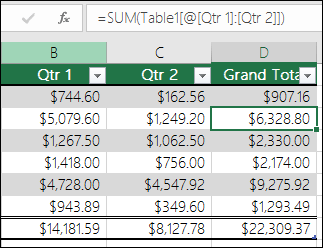
按 Enter 时,公式将自动填充到列的所有单元格中 — 在输入公式的单元格的上方和下方。 每行的公式都是相同的,但由于它是结构化引用,因此 Excel 内部知道哪行是哪行。
在数据透视表中计算值
还可以使用数据透视表创建自定义计算字段,在数据透视表中创建一个公式,然后 Excel 将其应用于整个列。 详细了解如何 在数据透视表中计算值。
需要更多帮助吗?
你随时可以在 Excel 技术社区 中咨询专家,或在 社区中获取支持。