

提示
了解有关 Microsoft Forms 的详细信息,或立即开始创建调查、测验或投票。 希望更高级的品牌、问题类型和数据分析? 请试用 Dynamics 365 Customer Voice。
使用 Microsoft Forms,可以创建表单 (,例如调查或投票) 或测验 (,例如针对学生) 的数学考试。 使用表单和测验设置可以指定截止时间、识别表单答题者、显示测验的正确答案,以及设置 Microsoft Forms 的其他首选项。
打开表单或测验的设置
在 Microsoft Forms 中,打开要编辑其设置的表单,然后选择“ 设置”。
设置”。
你可以在“设置”窗格中选择或清除选项。 如果您创建了测验,则会看到特定于测验的其他选项。
在本文中,了解如何调整:
仅测验设置
测验选项
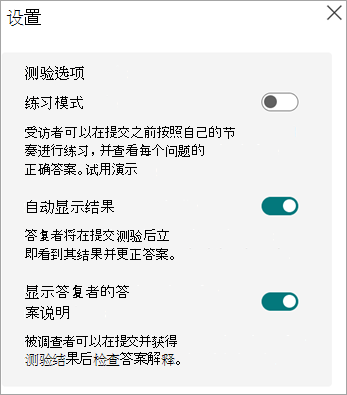
仅当您创建了测验而不是表单时,才会显示 测验设置的选项 。
在 练习模式下,受访者可以按照自己的节奏练习,并在提交前查看每个问题的正确答案。 选择“ 试用演示 ”以在练习模式下查看示例测验。
默认设置“自动显示结果”将允许答题者在提交测验答案时查看每个问题的结果。 答题者将看到测验问题的每个正确答案旁显示绿色对勾,错误答案旁显示红色文本消息。 如果不希望在每个测验问题旁显示是否正确的信息,请清除此设置。
打开“ 为受访者显示答案解释” 开关,以显示详细说明,以阐明每个正确答案背后的原因。 Copilot 会自动生成解释,可以通过将光标置于“ 答案 解释”字段并开始键入来编辑它们。
仅测验 回复选项
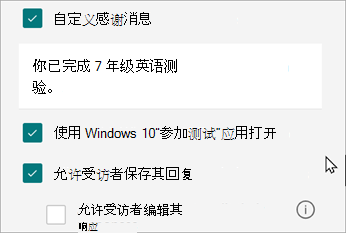
使用 Windows 10 打开“参加测验”应用 - 如果希望直接在“参加测验”中打开测验,请选中此框。 参加测试提供了一个安全的测试环境,该环境对受访者在测验进行期间如何访问其他计算机或互联网资源进行了多种控制。
所有测验和表单设置
谁可以填写此表单以获取所有测验和表单
任何人都可以回复 - 组织内部或外部的任何人都可以提交对表单或测验的回复。
只有我的组织中的人员才能回复 - 只有属于你的组织的人员才能回复你的表单或测验。
- 记录名称 - 跟踪已回复表单或测验的人员。
- 每人一个回复 - 将表单或测验回复限制为每人一个。 这将阻止个人多次填写表单或测验。
我的组织中的特定人员可以回复 - 只有你指定的你的组织中的人员或组才能回复你的表单或测验。
注意
- 只有我的组织中的人员才能回复和我的组织中的特定人员可以回复选项仅适用于 Office 365 教育版和 Microsoft 365 商业应用版用户。 使用你的工作或学校帐户登录以访问这些设置。
- 我的组织中的特定人员可以回复 选项仅适用于组织内的个人和组。 最多可以指定 100 个人员名称或组名称。 在限制的 100 个名称中,最多可以指定 20 个组(每个组最多可以包含 1,000 个人)。 例如,可以收集来自 80 个人和 20 个组的回复,总共 100 个。
所有测验和表单的回复选项
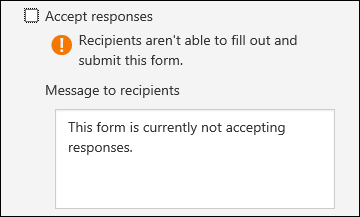
接受回复 - 如果未选中此设置,则将关闭收集任何其他表单回复的功能。 关闭此设置后,可以自定义收件人在尝试提交回复时看到的消息。
开始日期 和 结束日期 - 可以指定要开始和停止收集表单回复的确切日期和时间。 选中 “开始日期 ”复选框,然后选择日期文本框,并从日历控件中选择日期。 从以小时为增量的下拉列表中选择特定时间。 对 “结束日期”执行相同操作。
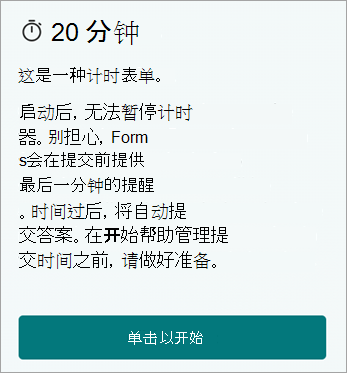
设置持续时间 - 为受访者设置填写表单或测验的时间限制。 计时器结束后,受访者无法编辑他们的答案,他们的答案将在计时器结束时自动提交。 例如,如果将计时器设置为 20 分钟,则受访者将看到以下内容:
无序问题 - 未选中此选项时(默认设置),问题将按创建顺序向回复者显示。 选中此选项后,将按随机顺序显示问题。 每个回复者都会按不同的顺序看到问题。
注意
如果你的表单或测验有多个部分或页面,你将无法对问题进行随机排序。
- 所有问题 - 对表单或测验中所有问题进行随机排序。
- 锁定问题 - 除了你指定的问题(例如,问题 3-5),对所有问题进行随机排序。
禁用回复者的问题编号 - 删除整个表单或测验中的问题编号。
显示进度栏 - 回复者将在完成表单或测验时看到其进度的可视指示器。
注意
进度栏仅适用于包含多个部分或页面的表单和测验。
隐藏 提交另一个回复 - 默认情况下,当受访者完成表单或测验时,在完成页面上,将显示一个用于提交另一个回复的链接。 选中此框以删除此选项。
自定义感谢消息 - 填写表单或测验后显示感谢消息。 将光标放在文本框中以自定义消息。
所有测验和表单的回复回执
- 允许在提交后接收回复 - 完成表单后,回复者可以选择在“谢谢”页面上保存或打印带有所填答案的表单的 PDF。 请注意,选择此设置仍允许组织内部的表单回复者请求其表单的电子邮件收据。
- 获取每个回复的电子邮件通知 - 每次有人提交回复时通过电子邮件获得通知。
- 获取智能通知电子邮件以跟踪响应状态 - 如果使用邀请通道,请选中此框。 Forms 将通过电子邮件向您发送定制提醒,以提高参与度并提高回复率。
- 分类 - 分类允许组织根据其策略和标准保护数据。
默认情况下,Microsoft Forms 从发件人地址no-reply@forms.mail.microsoft发送自动电子邮件。
有关 Microsoft Forms 的反馈
欢迎提出宝贵意见! 若要发送有关 Microsoft Forms 的反馈,请转到表单的右上角,然后选择“更多表单设置 >”“反馈”。