

提示
了解有关 Microsoft Forms 的详细信息,或立即开始创建调查、测验或投票。 希望更高级的品牌、问题类型和数据分析? 请试用 Dynamics 365 Customer Voice。
注意
共享以进行协作功能仅适用于 Office 365 教育版和 Microsoft 365 商业应用版客户。 若要访问 “共享”以进行协作,请使用学校或工作帐户登录。
邀请其他人协作处理表单或测验时,共同创作者可以帮助添加内容、分析回复以及与他人共享表单。
共享表单或测验以进行协作
在 Microsoft Forms 中,打开要共享的表单或测验以进行协作。
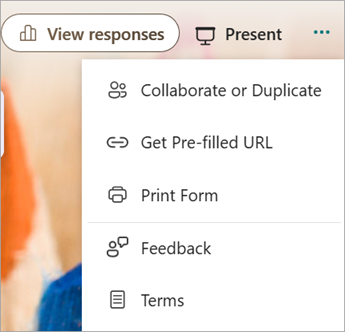
选择“更多表单设置
 >”“协作或复制
 ”。
”。
注意
我们正在缓慢推出如何访问共享表单进行协作的选项的入口点。 如果看不到“ 协作”或“复制
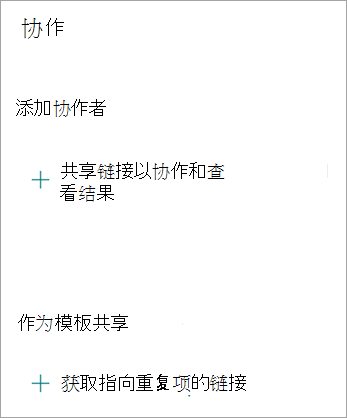
”,请选择 “共享 ”按钮并继续下一步。在 “添加协作者”下,选择“ 共享链接以进行协作并查看结果
 ”。
”。
提示
如果要将表单共享为模板,请选择 获取要复制的链接 。 任何知道链接的人都可以复制您的表单并创建自己的表单。
在 添加协作者下,选择以下协作权限选项之一:
拥有 Office 365 工作或学校帐户的用户可以查看和编辑 - 组织内部或外部拥有 Office 365 工作或学校帐户的任何人都被分配有共同创作权限,可以查看和编辑表单。
注意
共同创作和共享 Forms 仅适用于同一云中的用户。 例如,如果使用 GCC 帐户登录,则只能与租户内的其他用户共同创作表单。 如果管理员已启用 外部共享,则可以与租户外部的用户共同创作表单,但只能在 GCC 环境中。 同样,GCC High 用户只能与其他 GCC High 用户共同创作和共享,DOD 用户只能与其他 DOD 用户共同创作和共享,等等。 详细了解 Office 365 政府版美国环境。
People in my organization can view and edit - 你组织中的任何人都被分配有共同创作权限,可以查看和编辑你的表单。
我的组织中的特定人员可以查看和编辑 - 只有你指定的组织中的人员或组才会被分配共同创作权限,可以查看和编辑表单。
注意
- 若要与组织中的特定人员协作处理表单,只能选择具有有效 Office 365 邮箱的用户。 不支持具有其他邮箱(例如托管在专用 Microsoft Exchange Server 上并通过 REST API 访问的邮箱)的用户。 了解 REST API。
- 你最多可以在一个表单上指定 100 位共同作者,并且可以是个人或组的组合。 一个组(无论该组有多少人)算作一位共同创作者。
选择“复制”。 现在,你可以将此链接粘贴到共同创作者可以访问它的任何位置,例如在电子邮件、笔记本或 Teams 中。
注意
- 您指定为有权访问表单协作链接的共同创作者的任何人都可以查看和编辑问题和回复数据。
- 未指定为共同创作者的任何人都无法使用协作链接访问测验或表单。
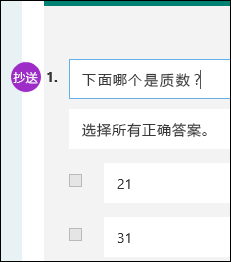
共享表单或测验进行协作时,你仍是所有者,并且它保留在 Forms 门户中,但您的共同创作者可以通过您与其共享的链接查看和编辑它。 在你共享的表单或测验的顶部,可以看到当前正在进行编辑的每个人的姓名缩写。
您还将在当前正在编辑的每个部分旁边看到带有人员或组首字母缩写的显示图标。
注意
共同创作者无法修改协作的权限级别。 例如,如果你作为表单所有者已将权限设置为People我的组织中可以查看和编辑,则你的共同创作者将无法将该权限级别更改为其他权限级别, (例如,拥有Office 365工作或学校帐户的用户可以查看和编辑) 。 作为表单所有者,你是唯一可以选择其他权限设置的人。
停止共享表单或测验
在 Microsoft Forms 中,打开要共享的表单或测验以进行协作。
选择“更多表单设置
>”“协作或复制”。
注意
我们正在缓慢推出如何访问共享表单进行协作的选项的入口点。 如果看不到“ 协作”或“复制
”,请选择 “共享 ”按钮并继续下一步。选择显示窗体链接的文本框旁边的 删除
 。
。选择“ 删除链接 ”以永久删除协作链接。 (如果改变主意并且不想删除协作链接,请选择“ 取消 ”。)
删除协作链接后,它将被永久删除,无法重新激活。 可以稍后创建新链接。
共享权限方案
在表单或测验协作过程中,可能需要随时修改共同创作权限。 下面是你可能会遇到的一些常见情况以及有关每种情况需要注意的重要信息。
使用 Microsoft Teams 为学生分配测验
如果你是使用 Microsoft Teams 向 学生分配测验的教师,则你的 Teams 频道中的其他教师将自动添加为为该团队创建的所有组表单上的共同创作者。 如果你是在 Teams 频道中创建的表单的原始作者,并决定通过 “删除 ) ”删除协作链接 (,则 Teams 频道中的教师仍将是共同创作者,并且可以使用该协作链接访问你的表单。
使用 Microsoft Forms Web 部件在 SharePoint 页面上嵌入表单
如果使用 Microsoft Forms Web 部件在 SharePoint 页面上嵌入表单,并选择在页面上显示表单结果,则 SharePoint 将自动生成指向该表单的链接,具有该表单的任何人都可以查看响应摘要。 如果你正在与组织中的特定人员协作处理表单,则只要指向该表单的摘要链接尚未处于活动状态,他们就无法将其嵌入到 SharePoint 页面上。 如果已创建指向表单的摘要链接,共同创作者将能够在 SharePoint 页面上嵌入该表单,并与任何人共享响应摘要。
在移动设备上使用 Forms
您的共同创作者可以在他们的移动设备上查看和编辑您的表单。 作为表单所有者,您可以在移动设备上充分协作,包括添加和删除人员和组。
使用摘要链接共享响应
如果要与组织中的特定人员协作处理表单,则只有作为表单所有者的你才能为表单创建摘要链接(如果尚未存在)。 共同创作者仍可以复制和共享摘要链接,但不能自行创建摘要链接。 在未为组织中的特定人员设置的其他协作模式中,共同创作者可以创建新的摘要链接。
另请注意,如果你与组织中的任何人 共享表单回复 ,然后决定只与组织中的特定人员共享,则组织内部或外部的任何人仍可以访问任何已存在的摘要共享链接。 可删除现有摘要链接以将其禁用,这将减少对答复数据的访问。 您可以通过转到查看回复,回复概述> 更多选项 更多 > 共享摘要链接>删除链接 .
注意
如果您想与新的受众共享一个新的摘要链接,您可以创建一个新的摘要链接,但任何掌握它的人仍然可以访问这个新的摘要链接。
使用以前共享的协作链接
假设你最初共享测验或表单以便与组织中的每个人协作,并生成指向它的协作链接。 然后决定仅与学校或组织内的特定人员协作。 协作链接将继续适用于这些特定人员,但不适用于已失去表单权限的任何其他人。
不再与特定人员共享
- 例如,如果要与特定人员共享测验或表单,然后决定提供与整个学校或组织共同创作的权限,则会丢失最初指定的人员列表。 如果切换回与特定人员共享,则需要再次完成指定要添加为共同创作者的人员的过程。
- 如果决定与整个学校或组织共享共同创作权限,但之前创建了仅与特定人员共享的协作链接,则该链接仍适用于这些特定人员,因为他们属于你的学校或组织。
在公用组中共享组表单
组织中的任何人都可以看到 公用组 中的内容,并且组织中的任何人都可以加入该组。 如果您在公共组中有一个组表单,则无论您是否仅与特定人员共享表单,组织中的每个人都可以查看和编辑该表单。
取消固定共享表单
如果在 https://office.com 的“共享”选项卡中取消固定与你共享的表单,则只要你拥有该链接,就不会失去对该表单的权限。
向共同创作者重新发送表单链接
如果共同创作权限列表中的某人丢失了指向表单的链接,则无需重新将其添加到列表中。 按照本文中提到的步骤再次获取协作链接,然后与您的共同创作者共享。
有关 Microsoft Forms 的反馈
欢迎提出宝贵意见! 若要发送有关 Microsoft Forms 的反馈,请转到表单的右上角,然后选择“更多表单设置>”“反馈”。