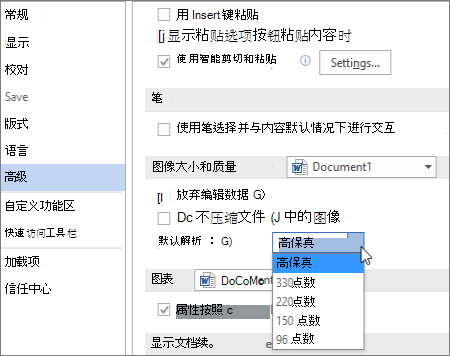
从 Office 2016 开始,Word、Excel 和 PowerPoint 具有高保真图像分辨率选项,允许你以最低限度的压缩将图片插入文档,从而在高分辨率显示器上实现最佳呈现效果。
如果在插入图片时发现图像质量或像素化下降,则可能需要将文档的默认分辨率更改为高保真度。 选择高保真分辨率可确保图片不会被压缩,除非它们超过文档画布的大小,如有必要,应用最小的压缩,并保持原始纵横比。
在 PowerPoint 2016 和较新版本中,默认图像分辨率已设置为高保真度。
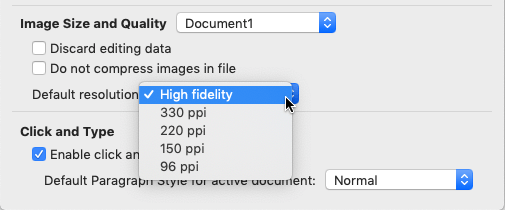
从 Office 2016 开始,Word、Excel 和 PowerPoint 具有高保真图像分辨率选项,允许你以最低限度的压缩将图片插入文档,从而在高分辨率显示器上实现最佳呈现效果。
如果在插入图片时发现图像质量或像素化下降,则可能需要将文档的默认分辨率更改为高保真度。 选择高保真分辨率可确保图片不会被压缩,除非它们超过文档画布的大小,如有必要,应用最小的压缩,并保持原始纵横比。
在 PowerPoint 2016 和较新版本中,默认图像分辨率已设置为高保真度。