

可以对形状、图片或其他对象进行分组 (,但不能对文本框进行分组) 。 分组可让你同时旋转、翻转、移动所有形状或对象或调整其大小,就像它们是单个形状或对象一样。
可以一次更改组中所有形状的属性,例如添加 形状填充或效果,或 向图片添加效果。 你可以随时取消组合形状组合,稍后再重新组合。
组合形状、图片或其他对象
按住 Ctrl 的同时选择要分组的形状、图片或其他对象。 必须选择多个形状、图片或对象才能启用“
 “组”按钮。
提示
有关选择形状或图片的帮助,请参阅选择形状或其他对象。
在 “形状格式 ”或“ 图片格式 ”选项卡上,选择 “分组 ”,然后再次选择“ 分组 ”。
提示
- 要将多个 SVG 图标组合在一起,必须先将它们转换为形状。 如需详细了解如何将其转换为形状,请参阅: 将 SVG 图像转换为 Office 形状。
- 在进行组合后,您仍然可以处理组合中的单个项目。 选择组,然后选择要将其选中的项。
- 选择形状或图片时,“ 形状格式 ”或“ 图片格式 ”选项卡仅显示在功能区上。
取消组合形状、图片或其他对象
- 选择要取消组合的组合。
- 在 形状格式 或 图片格式 选项卡上,选择 “分组 ”,然后选择 “取消分组”。
重新组合图片、形状或其他对象
- 选择之前位于组合中的任何形状、图片或对象。
- 在 “形状格式 ”或 “图片格式 ”选项卡上,选择 “分组 ”,然后选择 “重新组合”。
注意
如果已将 SmartArt 图形转换为单个形状,则无法将其转换回 SmartArt 图形或重新组合。
“组”按钮不可用
下面是““组”按钮灰显的一些原因,以及可以执行哪些操作来将其恢复。
- 仅选择一个形状或图片。 确保您已选中多个形状或图片。 不能将“分组”工具与 SVG 图标一起使用,因此这些图标不算在内。
- 若要将 SVG 图标组合在一起,必须先将它们转换为形状。 如需详细了解如何将其转换为形状,请参阅: 将 SVG 图像转换为 Office 形状。
- 所选内容包括表格、工作表或 GIF 图像。 “ 如果选择了这些对象中的任何一个,则“组”按钮不可用。
- 如果使用 PowerPoint,你可能已尝试使用标题占位符文本 (“单击以添加标题”) 或内容占位符 (“单击以添加文本”) 对某些内容进行分组。
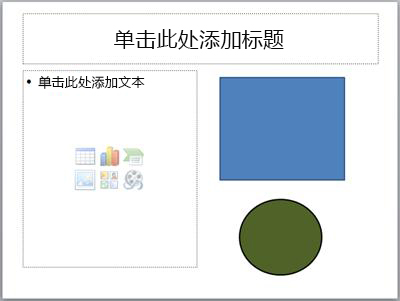
在上面的示例中,蓝色方块和绿色圆圈可以组合在一起。 但是,形状不能与占位符文本进行组合。
若要获取““”返回“组合”按钮,请将形状、图片或对象移动到幻灯片上占位符文本之外的其他位置,或从要分组的内容中删除占位符。
注意
如果所有这些都没有为你启用““组”按钮,请搜索 Answers 论坛或在那里发布你的问题。

