
SmartArt 图形是信息和观点的视觉表示形式。 可以通过选择适合消息的版式进行创建。 一些版式(例如组织结构图或维恩图)用于展现特定类型的信息,而其他版式只是增强项目符号列表的外观。
结合 主题等其他功能,SmartArt 图形可帮助你仅单击几下鼠标即可创建设计师品质的插图。
本文内容:
SmartArt 图形概述
你可以在 Excel、PowerPoint、Word 或经典 Outlook 中的电子邮件中创建 SmartArt 图形。 SmartArt 按钮位于“插入”选项卡上,并且根据不同的屏幕大小,可能会如下所示:
 减
减

其他 Microsoft 365 程序不允许创建 SmartArt 图形,但可以将 SmartArt 图形作为图像复制并粘贴到这些程序中。
可以通过更改 SmartArt 图形的形状或文本填充;通过添加效果(如阴影、反射、发光或柔化边缘);或通过添加三维效果(如棱台或旋转)来更改 SmartArt 图形的外观。
通过阅读 本文底部列出的相关信息,可以了解有关使用 SmartArt 图形的详细信息。
选择布局时要考虑的事项
为 SmartArt 图形选择布局时,自问一下需要传达什么信息以及是否希望信息以某种特定方式显示。 作为该过程的一部分,创建 SmartArt 图形时,系统会提示您选择一种类型,如“流程”、“层次结构”或“关系”。 类型类似于 SmartArt 图形的类别,并且每种类型包含几种不同布局。
由于可以快速便捷地切换布局,请尝试各种类型的不同布局,直至您找到最适于阐述信息的布局为止。
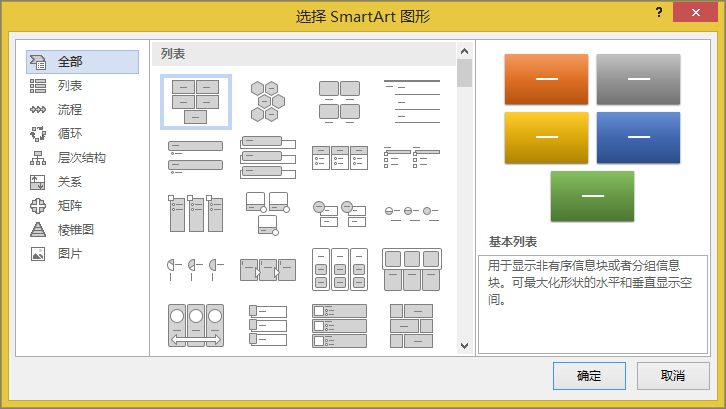
下表列出的示例说明了 SmartArt 图形的几种常见用途以及每种用途最适合的 SmartArt 类型。
| 执行此操作 | 使用此类型 |
|---|---|
| 显示无序信息。 | 列表 |
| 在流程或时间线中显示步骤。 | 流程 |
| 显示连续的流程。 | 循环 |
| 创建组织结构图。 | 层次结构 |
| 显示决策树。 | 层次结构 |
| 对连接进行图解。 | 关系 |
| 显示各部分如何与整体关联。 | 矩阵 |
| 使用图片传达或强调内容。 | 图片 |
| 显示与顶部或底部最大一部分之间的比例关系。 | 棱锥图 |
有关选择正确的 SmartArt 图形布局的更多指导,以及有关每种布局类型的详细信息,请参阅 选择 SmartArt 图形。
关于“文本”窗格
使用“文本”窗格输入和编辑在 SmartArt 图形中显示的文字。 “文本”窗格显示在 SmartArt 图形的左侧。 在“文本”窗格中添加和编辑内容时,SmartArt 图形会自动更新,即根据需要添加或删除形状。
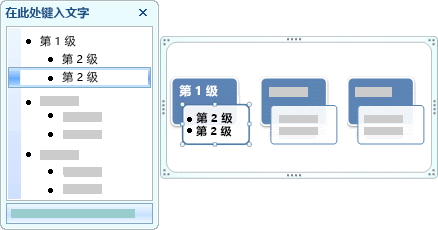 创建 SmartArt 图形时,SmartArt 图形及其“文本”窗格将填充可替换为你的信息的占位符文本。 在“文本”窗格顶部,可以编辑将在 SmartArt 图形中显示的文字。 在“文本”窗格的底部,可以阅读 SmartArt 图形的说明。
在包含固定数目形状的 SmartArt 图形中,SmartArt 图形中仅显示“文本”窗格中的部分文本。 未显示的文本、图片或其他内容在“文本”窗格中用红色 X 进行标识。如果您切换到其他布局,此内容仍然可用,但如果您保留并关闭相同的布局,则不会保存该信息,以保护您的隐私。
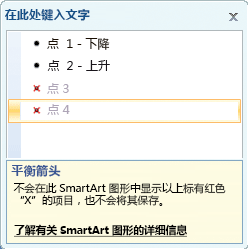 “文本”窗格的工作方式类似于大纲或项目符号列表,可将信息直接映射到 SmartArt 图形。 每个 SmartArt 图形定义了它自己在“文本”窗格中的项目符号与 SmartArt 图形中的一组形状之间的映射。
要在“文本”窗格中新建一行带有项目符号的文本,请按 Enter。 若要在“文本”窗格中缩进一行,请选择要缩进的行,然后在“设计”选项卡 (的“SmartArt 工具”下或在“SmartArt 设计”选项卡) 的“创建图形”组中单击“降级”。 要逆向缩进一行,请单击“升级”。 还可以在“文本”窗格中按 Tab 进行缩进,按 Shift+Tab 进行逆向缩进。
如果看不到“ 设计 ”或“ SmartArt 设计 ”选项卡,请双击 SmartArt 图形。
根据所选的布局,“文本”窗格中的每个项目符号在 SmartArt 图形中将表示为一个新的形状或某个形状中的一个项目符号。 例如,请注意下面两个 SmartArt 图形中相同文字的不同映射方式。 在第一个示例中,子项目符号表示为单独的形状。 在第二个示例中,子项目符号表示为该形状中的项目符号。
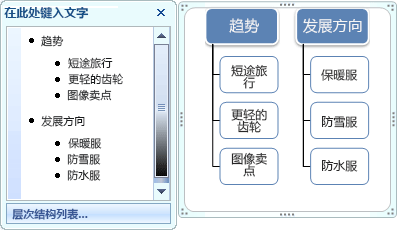
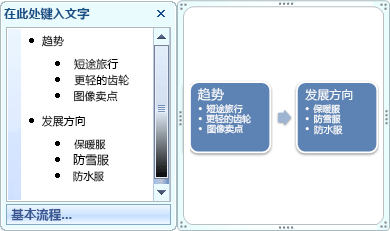 提示:如果不希望所有文本采用单独的形状,请切换到其他版式,将所有文本显示为项目符号。
如果使用带有“助手”形状的组织结构图布局,则后面跟有一行的项目符号用于指示该“助手”形状。
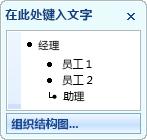 通过将字符格式(如字体、字号、粗体、斜体和下划线)应用于 SmartArt 图形中的文本,方法是将格式应用于“文本”窗格中的文本,它将反映在 SmartArt 图形中。 如果由于向某个形状添加了更多文本而导致该形状中的字号缩小,则 SmartArt 图形的其余形状中的所有其他文本也将缩小到相同字号,以便 SmartArt 图形的外观保持一致且具专业性。
选择布局后,可将鼠标指针移到“ 设计 ”或“ SmartArt 设计 ”选项卡上显示的任何不同布局上,并使用实时预览查看应用该布局后的内容的外观。
SmartArt 图形的样式、颜色和效果
在“设计”选项卡上的“SmartArt 工具”下 (或“SmartArt 设计”选项卡) 下,有两个库可用于快速更改 SmartArt 图形的外观:SmartArt 样式和更改颜色。
“SmartArt 样式”包括形状填充、边距、阴影、线条样式、渐变和三维 (3-D) 透视,可应用于整个 SmartArt 图形。 还可以对 SmartArt 图形中的一个或多个形状应用单独的形状样式。
第二个库“ 更改颜色”为 SmartArt 图形提供了一系列不同的颜色选项,每个选项都以不同的方式将一个或多个主题颜色应用于 SmartArt 图形中的形状。
将鼠标指针停留在其中任意一个库中的缩略图上时,在您实际应用之前便可以预览相应 SmartArt 样式或颜色变体对 SmartArt 图形产生的影响。
SmartArt 样式和颜色组合适合用于强调内容。 例如,如果使用含透视图的三维 SmartArt 样式,则可以看到同一级别的所有人。
带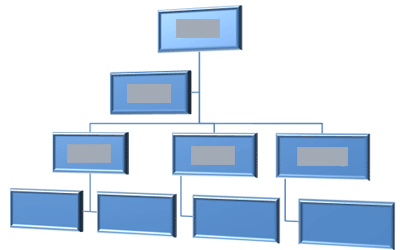 还可以使用具有透视的三维 SmartArt 样式来强调未来时间线。
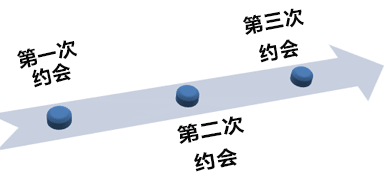 提示:三维 SmartArt 样式最好谨慎使用,以避免分散想要传达的信息。 三维 SmartArt 样式通常在文档第一页或演示文稿第一张幻灯片中效果最佳。
若要在“流程”类型的 SmartArt 图形中强调不同的步骤,可在“彩色”下的“更改颜色”中使用任意组合。
 如果你有循环类型的 SmartArt 图形,则可以使用“更改颜色”中的任何强调色选项来强调圆周运动。 这些颜色沿某个梯度移至中间的形状,然后退回第一个形状。
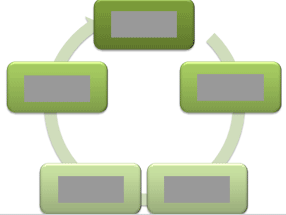 选择颜色时,还应考虑是希望受众打印 SmartArt 图形还是联机查看。
提示: 如果图像是背景幻灯片的一部分,则名称中带有 “透明” 的颜色组合最适合在文档中展示更精致的设计。
将 SmartArt 图形插入到文档中时,如果未指定主题,它将与文档中的其他内容所使用的图形主题相匹配。 如果更改文档的主题,SmartArt 图形的外观将自动更新。
SmartArt 图形的几乎所有部分都是可自定义的。 如果 SmartArt 样式库中没有所需的填充、线条和效果的组合,则可以应用单独的形状样式或完全自定义的形状。 也可以移动形状并调整其大小。 可在“格式”选项卡 (的“SmartArt 工具”下找到大部分自定义选项,也可以在右键单击该图形并选择“设置对象格式) ”时在“设置形状格式”菜单中。
即使在自定义了 SmartArt 图形之后,您仍可以更改为不同的布局,同时将保留多数自定义设置。 或者,要删除所有格式并重新开始,请在“ 设计 ”选项卡或“ SmartArt 设计 ”选项卡的“ 重置 ”组中,单击“ 重置图形”。

SmartArt 图形的动画
在 PowerPoint 中,可以将动画添加到 SmartArt 图形,或添加到 SmartArt 图形中的单个形状。 例如,您可以让形状从屏幕的一端快速地飞入或缓慢地淡入。
可用的动画取决于您为 SmartArt 图形选择的布局,但您总是可以同时将全部形状制成动画,或一次一个形状地制作动画。
阅读将 SmartArt 图形制成动画,了解有关动画的详细信息。