
关闭图片压缩可以提高图片质量,但未压缩图片可能会导致文件过大。
注意
在 Outlook 中关闭图片压缩的步骤有所不同。 若要关闭已添加到邮件的图片的压缩,请参阅下面的 Outlook 说明。
在 Word、PowerPoint 或 Excel 中关闭压缩
单击 “文件>选项”。
在 “选项 ”框中,单击“ 高级”。
在 “图像大小和质量”列表中,执行下列操作之一。 (此示例演示 Word.) 中的选项
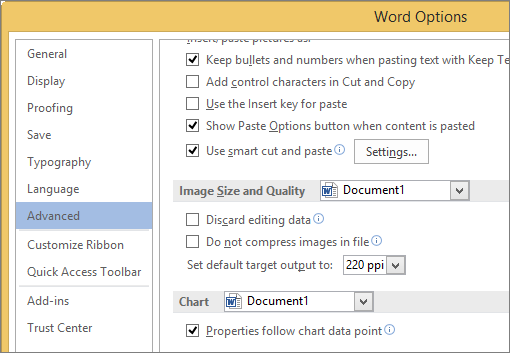
- 默认情况下,忽略下拉列表以选择当前文档。
- 单击列表箭头,然后选择要关闭图片压缩的文件。
- 选择“所有新文档” (适用于“仅适用于Word) ”,以关闭所有后续文档的图片压缩。
在图像大小和质量下,选中不在文件中压缩图像检查框。 此设置仅应用于你在 “图像大小和质量 ”列表中选择的文档,除非你还选择 了“所有新文档”。
若要压缩单个图片或设置其他图片质量或分辨率选项,请参阅 减小图片的文件大小。
在 Outlook 中关闭压缩
仅在将图片作为附件添加到电子邮件后,才可使用 Outlook 中关闭图片压缩的选项。
- 在已附加图片的电子邮件中,单击“ 文件>信息”。
- 在顶部的 图像附件 下,选择 不调整图像大小。