
Time Machine 是 Apple OS X 操作系统附带的备份软件应用程序。 若要使用它,需要外部存储系统,例如外部硬盘驱动器。 打开“时间机器”以自动在计算机上创建文件的例行副本。 使用时间机器浏览备份以恢复丢失或损坏的文件的副本。
注意
如果尚未设置“时间机器”来备份文件,请参阅如何使用时间机器备份或还原 Mac,或检查 AirPort Time Capsule 的 Apple 网站。
打开“时间机器”以备份 Outlook 项目
- 在 Apple 菜单上,选择 “系统首选项>时间机器”。
- 在“ 时间计算机 ”对话框中,将“时间机器”切换为“ 打开”,然后选择 “选择备份磁盘”。
- 选择要备份文件的位置,然后选择“ 使用磁盘”。
- 确保“时间机器”设置为“自动备份”,如下所示:
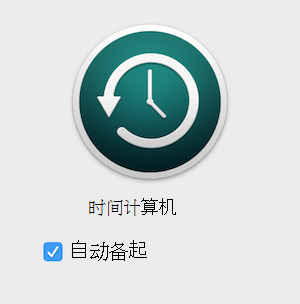
你的文件现在将每天备份。
注意
还原 Time Machine 备份后第一次打开 Outlook 时,Outlook 会重新生成其数据库以容纳还原的项。 如果有大型数据库,则重新生成它可能需要一些时间。