
重要
此功能仅在旧版Outlook for Mac中可用。
手动将电子邮件、联系人和其他项目存档到Outlook for Mac数据文件 (.olm) ,以轻松减小收件箱大小。 可以将 .olm 文件保存到 Mac 或其他计算机上的任意位置进行保管。
在“工具”选项卡上,选择“导出”。
注意
看不到“ 导出 ”按钮? 确保拥有最新版本的 Outlook。 在“Outlook 帮助”菜单上,单击“检查汇报”。 如果应用了所有 Outlook 更新,但仍看不到“导出”按钮,请在“Outlook 文件”菜单上查找“导出”。
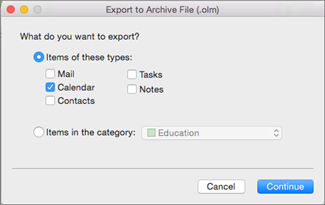
在“导出到存档文件 (.olm)”框中,检查要导出的项目,然后选择“继续”。
在“ 存档文件另存为 ”框中,选择“ 位置”,或从“ 收藏夹” 下选择 “下载” 文件夹,然后选择“ 保存”。
导出数据后,你将收到通知。 选择“完成”。
有关如何访问Outlook for Mac数据文件 (.olm) 中保存的数据的信息,请参阅将电子邮件、联系人和其他项目导入Outlook 2016 for Mac。
我想要导出到 iCloud 或某些其他类型的存档文件
目前唯一可用的导出选项是 .olm 存档文件。