
注意
此功能仅适用于旧版Outlook for Mac。
打开 Outlook for Mac。
选择 “文件>新建>组”。
填写组信息
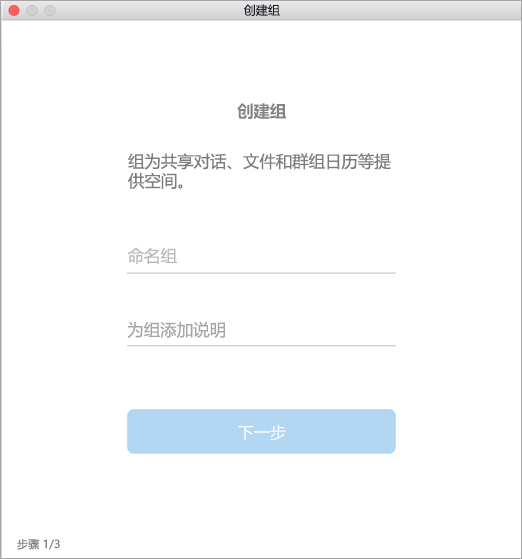
组名:创建表述组的核心内容的名称。
输入名称后,将提供建议的电子邮件地址。 “不可用”表示名称已在使用中。 如果是,请尝试其他名称。 指定组名称后,无法更改该名称。说明:可输入说明,帮助其他人了解该组的用途。 当其他人加入组时,将在欢迎电子邮件中包含此说明。 单击“下一步”。
隐私:默认情况下,组创建为“专用”。 这意味着,只有组织中已批准的成员才能查看组中的内容。 组织中未获批准的其他人也无法看到组中的内容。
- 选择“ 公共 ”以创建一个组,组织中的任何人都可以在其中查看其内容并成为成员。
- 选择“ 专用 ”以创建成员身份需要审批且只有成员可以查看内容的组。
键入成员电子邮件地址,或从联系人列表中选择要添加到组中的成员。 还可以添加来宾 -- 学校或组织外部的人员。
分类:选择分类。 可用选项取决于组织的设置。
单击 创建。 你将在新创建的组收件箱中看到欢迎邮件。
另请参阅