Microsoft 365 组可让你与朋友、家人或同事一起工作,实现一个共同的目标:你可以向组发送消息、共享文件和在组日历上安排事件。 首次创建组或稍后添加成员时,可以添加成员。
观看关于创建用作公司电子邮件地址的组的简短视频。
注意
此视频中的步骤适用于新的 Outlook 和 Outlook 的 Web 版本。 是否仍在使用经典 Outlook? 使用这些步骤创建组。
不确定你拥有哪种组?
详细了解Microsoft 365 组。
正在查找有关联系人列表的信息? 查看 在 Outlook 中创建、编辑或删除联系人列表 (或联系人组) 。
在新 Outlook 中创建Microsoft 365 组
注意
这些功能仅适用于使用具有合格Microsoft 365订阅的工作或学校帐户的个人。
打开新的 Outlook。
可通过两种方式查找组:
- 在窗口左侧的应用栏中选择“
 ”。
”。
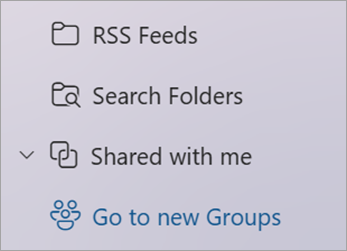
- 在邮箱文件夹列表中,选择“转到组”
在功能区上选择“ 新建组 ”,然后在下拉列表中选择“ 新建组”。
输入 “名称”、“ 说明”并设置 “隐私”设置,然后选择“ 创建”。
提示
创建组时,需要确定想要创建专用组还是公用组。 组织中的任何人都可以查看公共组中的内容,组织中的任何人都可以加入该组。 私有组中的内容必须由组的成员查看,并且要加入专用组的人员必须得到组所有者的批准。
在新 Outlook 中将成员添加到组
首次创建组时,系统会提示你添加成员,但你也可以稍后添加成员。
输入要添加的每个人的姓名或电子邮件地址后,选择“ 添加”。 如果尚未准备好将人员添加到组,请选择“现在不”。
注意
如果在左侧窗格中看不到“组”,则表示你的组织可能尚未启用“组”。
在经典 Outlook 中创建Microsoft 365 组
注意
这些功能仅适用于使用具有合格Microsoft 365订阅的工作或学校帐户的个人。
打开经典 Outlook。
可通过两种方式查找组:
在窗口左侧的应用栏中选择“”。
选择“ 开始>新建组”。

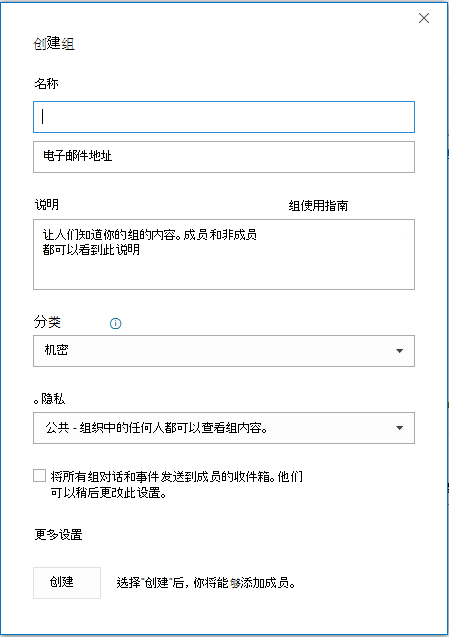
组名:创建表述组的核心内容的名称。
一旦输入名称,会提供建议的电子邮件地址。 “不可用”意味着组名已被占用,应尝试其他名称。 请注意,选择组名后,不可对其进行更改。
说明:可输入说明,帮助其他人了解该组的用途。 当其他人加入组时,将在欢迎电子邮件中包含此说明。
分类:选择分类。 可用选项取决于组织的设置。
隐私:默认情况下,组创建为“专用”。 这意味着只有组织中获批的成员可以查看组中的内容。 组织中未获批的任何人均无法查看组中的内容。
若要创建你组织中的任何人均可查看其内容并成为其成员的组,请选择“公用”。
若要创建成员需要批准且仅成员可查看组内容的组,请选择“专用”。
将所有组对话和事件发送到成员的收件箱(可选)检查此框,使成员能够在其收件箱中查看所有组对话和事件,而无需访问单独的组工作区。 成员可更改他们自己邮箱的此项设置。
选择“创建”。
在经典 Outlook 中将成员添加到组
首次创建组时,系统会提示你添加成员,但你也可以稍后添加成员。
输入要添加的每个人的姓名或电子邮件地址后,选择“ 添加”。 如果尚未准备好将人员添加到组,请选择“现在不”。
注意
 在功能区中看不到 “新建组 ”? 你的帐户未与 Microsoft 365 订阅相关联,或者你的 IT 部门可能尚未为组织启用Microsoft 365 组。 与他们联系以获得帮助。
在 Outlook 网页版 中创建Microsoft 365 组
注意
这些功能仅适用于使用具有合格Microsoft 365订阅的工作或学校帐户的个人。
在窗口左侧的应用栏中选择“”。
在功能区上选择“新建组”,并在下拉列表中选择“ 新建组”。
输入组的名称、Email地址、“说明”,并设置“隐私设置”,然后选择“创建”。
提示
创建组时,需要确定想要创建专用组还是公用组。 组织中的任何人都可以查看公共组中的内容,组织中的任何人都可以加入该组。 私有组中的内容必须由组的成员查看,并且要加入专用组的人员必须得到组所有者的批准。
首次创建组时,系统会提示你添加成员,但你也可以稍后添加成员。 输入要添加的每个人的姓名或电子邮件地址后,选择“ 添加”。 如果尚未准备好将人员添加到组,请选择“现在不”。
注意
如果在左侧功能区中看不到“组”,则你的组织可能尚未打开“组”。
在 Outlook.com 中创建组
- 登录到 Outlook.com。
- 在窗口左侧的应用栏中选择“”。
- 在功能区上选择“新建组”,并在下拉列表中选择“ 新建组”。
-
输入组的名称、Email地址、“说明”,并设置“隐私设置”,然后选择“创建”。
- 首次创建组时,系统会提示你添加成员,但你也可以稍后添加成员。 输入要添加的每个人的姓名或电子邮件地址后,选择“ 添加”。 如果尚未准备好将人员添加到组,请选择“现在不”。
是否仍需要帮助?

|
若要获取 Outlook.com 支持,请点击或 单击此处或选择 菜单栏上的 “帮助 ”,然后输入查询。 如果自助服务无法解决问题,请向下滚动到“仍需要帮助?”,然后选择“是”。
如果上述步骤不起作用或无法登录,请点击或 单击此处。 |

|
有关Microsoft帐户和订阅的其他帮助,请访问 帐户 & 计费帮助。 |

|
若要获取帮助并排查其他Microsoft产品和服务问题, 请在此处输入问题。 |

|
在 Outlook.com 社区中发布问题、关注讨论并分享知识。 |
另请参阅
在 Outlook for Mac 中创建组
Outlook 中的新Microsoft 365 组体验
在 Outlook 中添加、编辑或删除组成员
将来宾添加到Microsoft 365 组
在 Outlook 中加入、离开或关注组
在 Outlook 中向组发送电子邮件
在 Outlook 中安排组日历上的事件
在 Outlook 中将共享文件与 Microsoft 365 组配合使用
在 Outlook 中编辑或删除组
将Microsoft 365 组用作来宾
来宾不会收到Microsoft 365 组电子邮件