
将电子邮件帐户添加到 Outlook 时,将在计算机上存储信息的本地副本。 此功能允许你访问以前下载或同步的电子邮件、日历信息、联系人和任务,而无需 Internet 连接。
某些类型的帐户(如 POP 帐户)将其信息存储在 Outlook Data Files (.pst 文件中) 。 Outlook 365 帐户、Exchange 帐户、IMAP 帐户和 Outlook.com 帐户将其信息存储在脱机 Outlook 数据Files (.ost 文件) 。
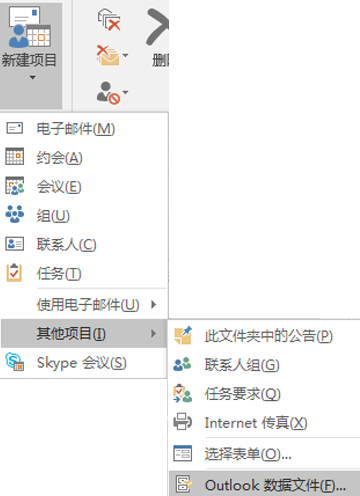
- 在“收件箱”中,选择“ 新建项目>”“更多项目>”“Outlook 数据文件”。
- 输入 文件名。
- 若要添加密码,检查“添加可选密码”框。
- 选择“确定”。 在“密码”和“验证密码”文本框中键入密码,然后再次选择“确定”。
如果设置密码,则必须在每次打开数据文件时(例如,在 Outlook 启动时或在 Outlook 中打开数据文件时)输入密码。
关于 Outlook 数据文件(.pst 和 .ost)
首次运行 Outlook 时,会自动创建必要的数据文件。
有时需要附加数据文件。 Outlook Data Files (.pst) 保存在计算机上的 Documents\Outlook Files 文件夹中。
- 不经常使用的旧邮件和项目可以存档到 Outlook 数据文件 (.pst) 。 若要了解如何操作,请参阅自动存档旧项目。
- 如果联机邮箱已满,可以将某些项目导出到 Outlook 数据文件 (.pst) 。 还可以使用这些文件从任何 Outlook 帐户创建存档、项目文件或备份。 若要了解如何操作,请参阅 将电子邮件、联系人和日历导出或备份到 Outlook .pst 文件。
- Outlook Data Files (.pst) 用于 POP3 电子邮件帐户
提示
如果 Outlook 数据文件 (.pst) 变大,可能会减慢OneDrive 同步并显示“正在处理更改”或“文件正在使用”。 了解如何 从 OneDrive 中删除 Outlook .pst 数据文件。
某些帐户 (IMAP、Microsoft Exchange Server和 Outlook.com) 使用脱机 Outlook 数据文件 (.ost) 。 这是保存在服务器上的消息的同步副本。 可以从多个设备和应用程序(如 Outlook)访问它。
脱机 Outlook 数据Files保存在驱动器:\Users\user\AppData\Local\Microsoft\Outlook 文件夹中。
提示
无需备份脱机 Outlook 数据文件 (.ost) ,因为它已经是服务器上实时信息的副本。 如果再次或在另一台计算机或设备上设置了帐户,则会下载消息的同步副本。