
使用 Outlook.com 中的“人员”页查看、创建和编辑联系人及联系人列表。 从头开始创建新的联系人,或从电子邮件将某人添加为联系人。 还可以创建 联系人列表 ,以便向一组人员发送电子邮件。
若要转到People页,请登录到 Outlook.com 并选择页面左下角的 ”。
”。
创建联系人
新联系人保存在默认的“联系人”文件夹中,你还将在“ 所有联系人”下看到它们。 如果要将联系人保存在其他文件夹中,请在创建联系人之前选择该文件夹。
从头开始添加联系人
- 在工具栏上,选择“ 新建联系人”。
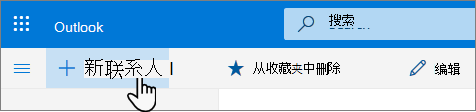
- 输入联系人的详细信息。 选择“添加更多”添加详细信息,如联系人的地址和生日。
- 选择“创建”。
从电子邮件创建联系人
在 Outlook.com 中,转到 “邮件”。
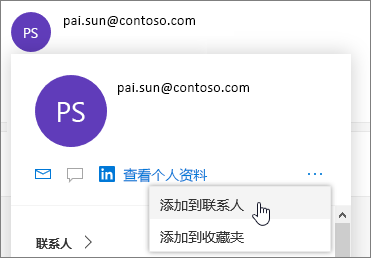
在阅读窗格中打开电子邮件,选择要添加到联系人的发件人或收件人的姓名。
在打开的配置文件卡上,选择“
 >添加到联系人”。
注意
联系人将自动保存在People页上的默认“联系人”文件夹中。
将联系人添加到收藏夹
要将某人添加到收藏夹,选择联系人,然后选择工具栏上的“添加到收藏夹”。
提示
收藏联系人以及电子邮件地址也会在显示在“邮件”的左窗格中,以便可以在一个位置查看其所有电子邮件。
查找联系人
以下是部分在“人员”页中查找联系人的方式:
- 使用“搜索”。 开始在搜索框中输入,以查找联系人或联系人列表。
- 选择左上角的“收藏夹”,以查看已添加收藏的用户。
提示
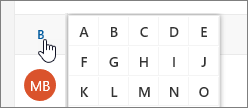
在列表分隔符中选择一个相应的字母,以在列表中的联系人之间快速移动。
查看和编辑联系人信息
在“人员”页上,选择中间窗格中的联系人,以查看或编辑其相关信息。
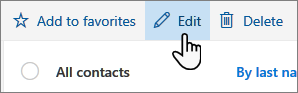
- 若要编辑联系人,请选择页面右侧的“编辑联系人”或工具栏上的“编辑”。
对于具有电子邮件地址的联系人,你还可以在以下选项卡上看到更多信息:
“文件”:该联系人最近与你共享的文件。
“电子邮件”:你与该联系人之间最近发送的电子邮件和电子邮件附件。
“领英”:如果联系人的领英公开个人资料中的电子邮件地址与你保存的相同,你可在此处看到领英信息。
注意
“领英”选项卡可能不可用。
将相片添加到联系人
在“人员”页上,选择某联系人。
选择“编辑联系人”,然后选择照相机图标。

选择“上传照片”,选择所需文件,然后选择“打开”以上传。
若要重新定位照片,在圆圈内单击并拖动指针。 若要放大或缩小,请使用照片下方的滑块。
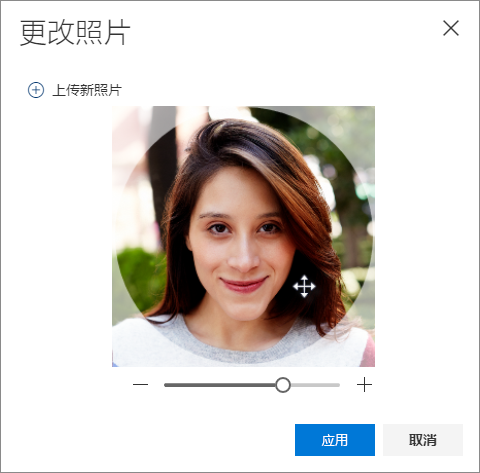
选择“应用”,然后选择“保存”。
更改联系人的显示和排序方式
- 若要更改联系人姓名的显示方式,请选择 “设置” ,然后选择 “按>名字 或 姓氏显示联系人”。
- 若要选择排序,请使用列表顶部的排序菜单。 例如,选择“ 按>姓氏排序”。
创建联系人列表
联系人列表是电子邮件地址的集合,可用于向一组人员发送电子邮件。 联系人列表有时称为通讯组列表。
例如,创建名为我的读书俱乐部的联系人列表,并向其添加读书俱乐部的所有成员。 如果要向俱乐部中的每个人发送电子邮件,只需在电子邮件的“To”行中添加“我的书籍俱乐部”。
创建联系人列表
注意
默认情况下,联系人列表在默认的“联系人”文件夹中创建,还可以在“ 所有联系人列表”下看到它们。 如果要将联系人列表保存在其他文件夹中,请在选择“ 新建联系人列表”之前选择该文件夹。
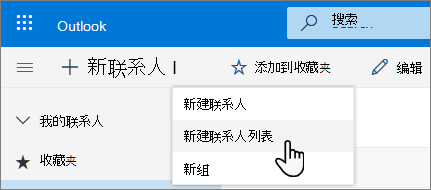
- 在“People”页上的工具栏上,选择“新建联系人”旁边的箭头,然后选择“新建联系人列表”。
- 输入列表的名称,然后添加姓名或电子邮件地址。
- 选择“创建”。
提示
如果将联系人分组是出于其他目的而不是发送电子邮件,可改为创建文件夹。 然后将联系人添加到该文件夹。
将人员添加到联系人列表
可以通过两种方式将联系人 (电子邮件地址) 添加到联系人列表:编辑联系人列表并从列表中添加人员,或者通过工具栏上的“ 添加到列表 ”选项中选择一个或多个联系人并将其添加到列表中。
注意
由于联系人列表只是电子邮件地址的集合,因此只能添加具有电子邮件地址的联系人。
通过编辑联系人列表将人员添加到联系人列表:
- 在“People”页上,在导航窗格中选择“所有联系人列表”,或搜索联系人列表名称。
- 选择编辑联系人,然后选择“编辑”。
- 输入姓名或电子邮件地址。
- 选择“保存”。
使用“添加到列表”选项将一个或多个联系人 添加到联系人列表 :
在“People”页上,选择要添加到列表中的联系人。
在顶部工具栏上,选择“ 添加到列表”。
- 选择要向其添加联系人的联系人列表旁边的加号。
或者 - 选择“ 新建联系人列表 ”,将所选联系人添加到新列表,然后输入新联系人列表的名称。
- 选择要向其添加联系人的联系人列表旁边的加号。
完成后,单击窗格外部以将其关闭。
从联系人列表中删除电子邮件地址
可以通过两种方式从联系人列表中删除) (电子邮件地址的人员:编辑联系人列表,或使用工具栏上的 “添加到列表 ”选项选择联系人并将其从列表中删除。
通过编辑列表从联系人列表中删除人员:
- 在“People”页上,在导航窗格中选择“所有联系人列表”,或搜索联系人列表名称。
- 选择编辑联系人,然后选择“编辑”。
选择要删除的名称或电子邮件地址的 x 。 - 选择“保存”。
使用 “添加到 列表”选项从一个或多个联系人列表中删除所选人员:
- 在“People”页上,选择要从联系人列表中删除的联系人。
- 在工具栏上,选择“ 添加到列表”。 你将看到此联系人 已添加到的联系人列表。
- 选择要从中删除所选联系人的联系人列表旁边的 X。
- 完成后,单击窗格外部以将其关闭。
查找联系人列表
- 在“People”页上,选择左窗格中的“所有联系人列表”,或搜索联系人列表名称。
是否仍需要帮助?

|
若要获取 Outlook.com 支持,请点击或 单击此处或选择 菜单栏上的 “帮助 ”,然后输入查询。 如果自助服务无法解决问题,请向下滚动到“仍需要帮助?”,然后选择“是”。 如果上述步骤不起作用或无法登录,请点击或 单击此处。 |
|---|---|

|
有关Microsoft帐户和订阅的其他帮助,请访问 帐户 & 计费帮助。 |

|
若要获取帮助并排查其他Microsoft产品和服务问题, 请在此处输入问题。 |

|
在 Outlook.com 社区中发布问题、关注讨论并分享知识。 |