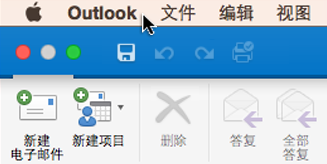
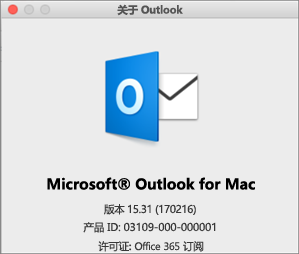
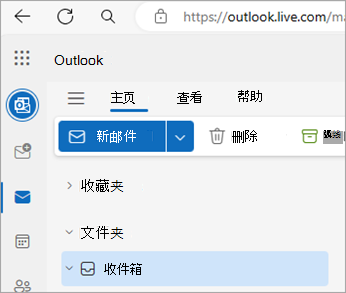
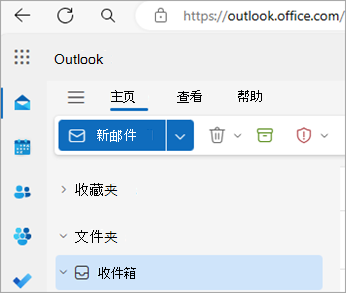
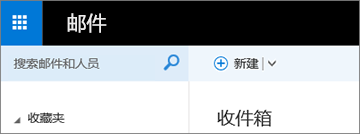
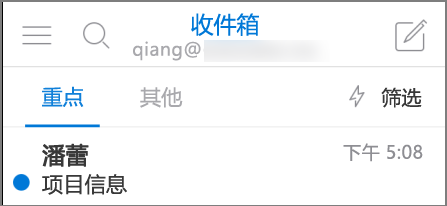
有如此多的 Outlook 应用和服务,很容易混淆所使用的确切版本。
若要了解你正在使用的 Outlook 版本,请选择下面的选项卡。
现在有两个版本的 Outlook for Windows:新的 Outlook for Windows 和经典 Outlook for Windows。
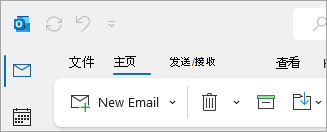
若要了解 Outlook for Windows 是新版本还是经典版本,请查找右上角的  “设置 ”。 如果具有 “设置” 按钮,则具有新的 Outlook。 如果缺少 “设置” 按钮,则使用的是经典 Outlook。
新版 Outlook
 这是新的 Outlook 邮件图标。
打开新的 Outlook 时,你将在功能区上看到以下选项卡: “主页”、“ 视图”和“ 帮助”。 新的 Outlook 包括导航标题中提供的 “设置 ”选项。 设置是自定义 Outlook 体验的位置。
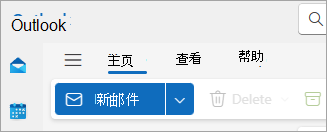
新的 Outlook for Windows 现已推出。 有关如何免费获取新 Outlook 的详细信息,请参阅 新的 Outlook for Windows 入门 和 开始使用新的 Outlook for Windows。
检查你正在使用的新 Outlook 版本
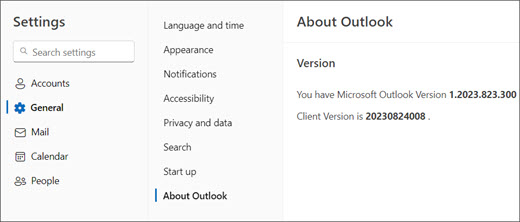
若要检查运行的 Outlook 的版本号:
- 选择 “设置 ”。
- 依次选择“ 常规”、“ 关于 Outlook”。 版本信息将位于右侧。
经典 Outlook
 这是经典 Outlook for Windows 图标。
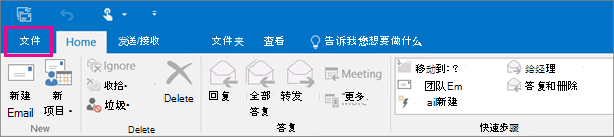
经典 Outlook 中的“文件”选项卡将转到应用区域,你可以在其中找到有关你在 Outlook 中使用帐户的信息、正在运行的产品版本,以及可在其中自定义体验的“选项”区域。
经典 Outlook 是必须下载并安装的桌面应用。 经典 Outlook 应用包含在许多Microsoft 365 订阅中,其中包括桌面应用和 Office 家庭版 & 企业版。
检查你正在使用的经典 Outlook 版本
- 在 Outlook 中,选择“文件”。
- 选择“Office 帐户”。 如果未看到 Office 帐户,请选择 “帮助”。 产品版本将显示在页面右侧。
- Outlook 版本和内部版本号位于 “产品信息”下。
- 如果需要知道使用的是 32 位版本还是 64 位版本的 Outlook,请选择“关于 Outlook”。

- 关于 Outlook 包含有关版本的其他详细信息。

我的 Outlook 看起来不是这样,但我使用的是Windows 10或Windows 11电脑
如果你使用的是 Windows 10 或 Windows 11,并且 Outlook 与此处的图像不匹配,则有两个可能的原因。
你使用的是较旧的不受支持版本的 Outlook,通常可以通过选择“ 帮助>关于”来查找 Outlook 产品版本。
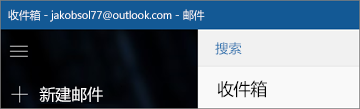
你使用的是 Windows 10 或 Windows 11 Mail。 Windows 10或Windows 11邮件是所有Windows 10或较旧Windows 11计算机随附的免费程序。 如果使用 Windows 10 邮件,收件箱将如下所示。
重要
这些版本的 Outlook 即将发生更改。 在 Outlook for Windows:邮件的未来、Calendar和People Windows 11中了解详细信息。