
重要
此功能仅在旧版Outlook for Mac中可用。
在 Outlook 中,可以将电子邮件、联系人、日历项目、任务和笔记导出到存档文件中。 你可以将这些文件(Outlook for Windows 中的 .pst 和 Outlook for Mac 中的.olm)导入 Outlook for Mac。 导入后,已存档的内容可在 Outlook 导航窗格(“邮件”、“日历”、“人员”、“任务”和“便笺”)的“在我的电脑上”部分找到。
注意
- 目前无法导入Outlook 网页版日历和联系人、iCloud 日历和联系人或 Google 日历和联系人。 若要请求这些功能,请通过 Microsoft反馈门户提交反馈。 Outlook 团队会主动评审通过此门户提交的反馈。
- 如果导航窗格中未列出 “在我的计算机上 ”,请访问“ Outlook > 首选项...”菜单,选择“ 常规”,并清除“ 在我的计算机上隐藏”文件夹的设置。
从 Outlook for Windows 导入 .pst 文件
.pst 文件是 Outlook for Windows 用于存档电子邮件、联系人、日历项目、任务和便笺的数据文件。 导入 .pst 文件,以便将消息从基于 Windows 的计算机传输到Outlook for Mac。
- 将 Outlook for Windows 电子邮件、联系人、日历项目、任务和便笺导出到 .pst 文件。 (将电子邮件、联系人和日历导出或备份到 Outlook .pst 文件)
- 将 .pst 文件从 Windows 计算机传输到 Mac (有关) 的说明,请参阅 Apple 网站 。
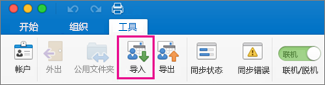
- 在“工具”选项卡上,选择“导入”。
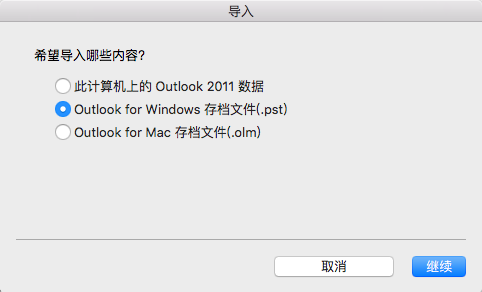
- 选择 Outlook for Windows 存档文件 (.pst) >继续。
- 在 Mac 上找到 .pst 文件,然后选择“导入”。
- 导入过程完成时,选择“完成”。
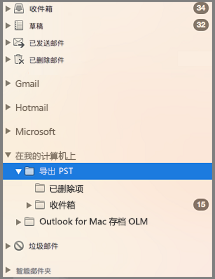
导入的项将显示在导航窗格中 的“我的计算机上的”下。
从 Outlook for Mac 导入 .olm 文件
.olm 文件是 Outlook for Mac 用于存档电子邮件、联系人、日历项目、任务和便笺的数据文件。 如果要从一台 Mac 迁移到另一台 Mac 或升级Outlook for Mac,请先将电子邮件、联系人、日历项目、任务和便笺导出到 .olm 文件 (如何实现导出到 .olm 文件?) 。 请记下保存 .olm 文件的位置,因为在导入过程中将需要该位置。
- 将 Outlook for Mac 电子邮件、联系人、日历项目、任务和便笺导出到 .olm 文件,并记下保存该文件的位置。 如果从一台 Mac 移动到另一台 Mac,请将 .olm 文件传输到新 Mac, (有关) 的说明,请参阅 Apple 网站 。
- 在Outlook for Mac的“工具”选项卡上,选择“导入”。
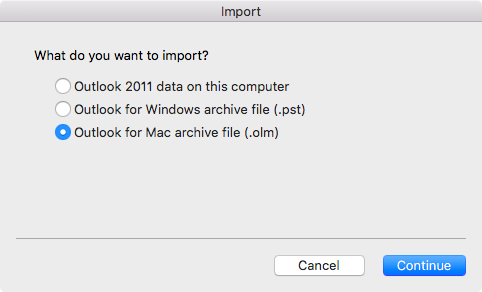
- 在“导入”框中,选择“Outlook for Mac存档文件 (.olm”) >“继续”。
- 在 Mac 上找到 .olm 文件,然后选择“导入”。
- 导入的项目将显示在“在我的电脑上”的导航窗格(“邮件”、“日历”、“人员”、“任务”、“便笺”)中。 例如,联系人将在导航窗格中的“人员”选项卡上,电子邮件在导航窗格中的“邮件”选项卡上,日历项目在导航窗格的“日历”选项卡上,依此类推。