当其他Microsoft Outlook 用户授予你访问其日历的权限时,您可以在 Outlook 中打开它。 如果你没有权限,则会向其他人发送权限请求电子邮件。
重要
需要 Microsoft Exchange Server 帐户。
打开共享Calendar
在“ 文件 ”菜单上,指向 “打开”,然后选择“ 其他用户的文件夹...”
在“文件夹类型”列表中,选择“收件箱”、“Calendar”或“通讯簿”。
注意
在新Outlook for Mac中,只能选择日历。
在“搜索”框中,键入授予你访问权限的人员的姓名,在搜索结果中选择该人员的姓名,然后选择“ 打开”。
“共享文件夹”文件夹显示在文件夹下。
共享Calendar显示在“共享日历”标题下的“文件夹”窗格中。
共享通讯簿将显示在“文件夹”窗格中的“共享联系人”标题下。
注意
- 如果收到消息“Outlook 已重定向到服务器 autodiscover-s.outlook.com 获取帐户的新设置”。请选择“ 始终对此服务器使用我的响应 ”,然后选择 “允许”。
- Outlook for Mac目前仅支持共享邮箱的完全访问权限。 虽然在某些情况下,你可能能够添加具有不同权限的共享邮箱,但可能并不完全支持此配置。
- 如果已在文件夹窗格中选中共享文件夹,则你创建的新项目将保存到该共享文件夹中。
- 若要从“文件夹”窗格中删除其他用户的共享文件夹,请按住 Control,选择文件夹,然后选择 “删除共享帐户”。
打开共享邮箱或委派邮箱
如果你是其他用户邮箱的代理人,或者当你对共享邮箱中的多个文件夹具有权限时,请使用此方法。 当你对邮箱具有完全访问权限时,也可以使用此方法。
打开共享邮箱:
在 “工具 ”菜单中,选择“ 帐户”,然后选择有权访问邮箱的帐户。
选择 “委派和共享”
选择“ 与我共享 ”选项卡
选择 + 以添加共享邮箱或委派邮箱
注意
如果有权访问邮箱中的自定义文件夹,但无权访问顶级邮箱文件夹,则自定义文件夹将不会显示在文件夹列表中。 只有你有权访问的默认文件夹(如收件箱、已发送邮件、已删除邮件和Calendar)才会显示在没有顶级邮箱文件夹权限的文件夹列表中。
或者,也可以转到 “文件>打开>共享邮箱”,打开共享邮箱或委派邮箱。
共享邮箱中的加载项可用性
在 Outlook on Mac 中,共享邮箱中的加载项支持因特定方案而异。 若要了解有关这些方案的详细信息,请参阅在 Outlook for Mac 中使用加载项。
根据邮箱是与你共享还是你是其他用户邮箱的代理人,选择适当的选项。
注意
- 使用这些方法中的任何一种时,在撰写电子邮件时,共享邮箱帐户将添加为 “发件人 ”字段中的选项。 这允许你在“ 发件人 ”字段中选择帐户,而不管你是否有权从此帐户发送。 如果帐户没有“发送身份”或“代表发送”权限,则不会发送来自该帐户的电子邮件。
- Outlook for Mac不支持共享邮箱的自动映射。
文件夹已与你共享
如果其他用户已与你共享收件箱、主日历文件夹或主要联系人文件夹,请使用此方法打开该用户的文件夹。
打开共享文件夹:
- 在“文件”菜单上,指向“打开”,然后单击“其他用户的文件夹”。
- 单击“ 查找用户”。
- 键入授予你访问权的用户的姓名,单击“查找”,单击该用户的姓名,然后单击“确定”。
- 如果你有多个 Microsoft Exchange 帐户,请在“帐户”弹出菜单上,单击要用于打开另一位用户的文件夹的帐户。
- 在“类型”弹出菜单上,单击“Calendar”、“AddressBook”或“收件箱”,然后单击“确定”。
- 将在导航窗格中的“共享”标题下显示该共享文件夹。
你是其他用户邮箱的代理人
如果你是其他用户邮箱的代理人,或者当你对共享邮箱中的多个文件夹具有权限时,请使用此方法。 当你对邮箱具有完全访问权限时,也可以使用此方法。
打开共享邮箱:
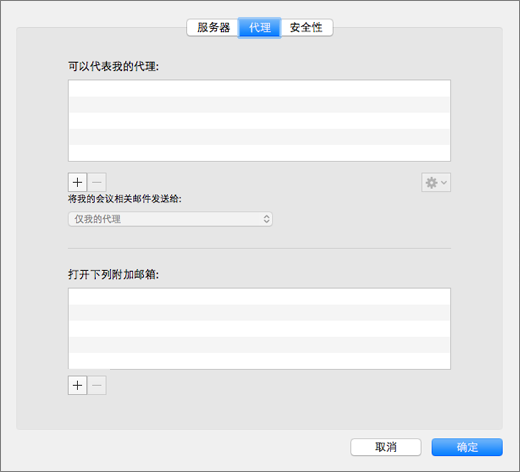
- 在 “工具 ”菜单上,单击“ 帐户>高级>委托”。
- 在“打开这些其他邮箱”下添加邮箱
注意
如果有权访问邮箱中的自定义文件夹,但无权访问顶级邮箱文件夹,则自定义文件夹将不会显示在文件夹列表中。 只有你有权访问的默认文件夹(如收件箱、已发送邮件、已删除邮件和Calendar)才会显示在没有顶级邮箱文件夹权限的文件夹列表中。
你对共享邮箱具有完全访问权限
如果对共享邮箱具有完全访问权限(即通过 Exchange 管理员 Center (EAC) 设置的邮箱的完全访问权限),则可以使用自己的凭据添加共享邮箱。
打开共享邮箱:
- 在“工具”菜单上,单击“帐户”。
- 单击加号以添加其他 Exchange 帐户。
- 在 “电子邮件地址 ”字段中,输入共享邮箱的电子邮件地址。
- 在 “身份验证”下,输入自己的凭据。
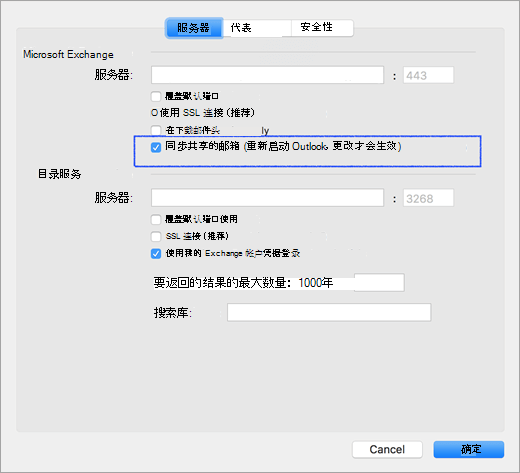
选中“ 同步共享邮箱 ”设置将允许 Outlook 同步共享邮箱,而无需用户单击“ 发送/接收”。 已在版本 16.13.411 中添加此设置。 强烈建议使用自己的凭据访问共享邮箱的用户启用此设置。
共享文件夹和邮箱的权限
下表汇总了可用于共享文件夹或邮箱的权限选项,以及基于相应权限打开共享文件夹或邮箱的最佳方法。
| 共享文件夹或共享邮箱的权限级别 |
打开共享文件夹或邮箱的方法 |
| 收件箱、Calendar或通讯簿主文件夹的文件夹级权限 |
打开其他用户的文件夹 |
| 委托对邮箱的权限 |
在帐户高级设置下的“打开这些附加邮箱”下添加邮箱 |
| Task 和 Note 主文件夹的文件夹级别权限 |
在帐户高级设置下的“打开这些附加邮箱”下添加邮箱 |
| 访问顶级文件夹和其他自定义文件夹的顶级邮箱级别权限 |
在帐户高级设置下的“打开这些附加邮箱”下添加邮箱 |
| Exchange 上邮箱的“完全访问权限”权限 |
使用自己的凭据添加其他 Exchange 帐户 |
打开其他邮箱
作为这些方法的替代方法,可以使用其他邮箱凭据添加 另 一个 Exchange 帐户。 此方法无法识别为添加共享邮箱,因为你使用自己的凭据添加其他帐户。 若要打开其他 Exchange 帐户,请执行以下步骤:
- 在“工具”菜单上,单击“帐户”。
- 单击加号,然后单击“ 新建帐户 ”以添加其他 Exchange 帐户。
- 在 “电子邮件地址 ”字段中,输入共享邮箱的电子邮件地址。
- 在 “身份验证”下,输入共享邮箱的凭据。
另请参阅
在 Outlook 中打开和使用共享邮箱
将共享邮箱添加到 Outlook 移动版
