
共享邮箱使一组人员能够轻松地从公共电子邮件别名(如 info@contoso.com)监视和发送电子邮件。 当群组中的某个人员回复发送到共享邮箱的邮件时,系统显示该电子邮件来自共享地址,而不是单个用户。 你也可以使用共享邮箱作为共享工作组日历。 共享邮箱还适合用作“noreply”电子邮件帐户。
提示
如果你是小型企业所有者,想要详细了解如何设置 Microsoft 365,请访问 小型企业帮助 & 学习。
共享邮箱并非为共享邮箱的任何人设计为直接登录到帐户。 共享邮箱本身的帐户应保持禁用状态。
提示
组织Microsoft 365 管理员必须先创建共享邮箱并将其添加为成员,然后才能使用共享邮箱。 有关详细信息,请参阅 创建共享邮箱,其中介绍了管理员需要执行的操作。
为正在使用的 Outlook 版本选择以下选项卡选项。 我的 Outlook 是哪个版本?
注意
如果“ 新建 Outlook ”选项卡下的步骤不起作用,则可能尚未使用新的 Outlook for Windows。 选择 “经典 Outlook ”选项卡,然后改为执行这些步骤。
提示
为了帮助执行助理和代理人更好地在新 Outlook 中导航邮箱管理,下面是一些 邮件提示。
将共享邮箱添加到新的 Outlook
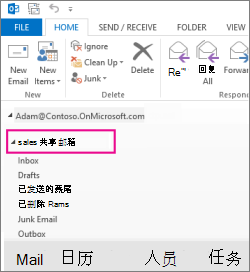
管理员将你添加为共享邮箱的成员后,请关闭并重启新的 Outlook。 共享邮箱应自动显示在“文件夹”窗格中。
如果不起作用,该怎么办?
如果你的管理员刚刚将你添加为共享邮箱成员,则可能需要等几分钟,共享邮箱才会出现。 稍等片刻,然后关闭并重新启动新的 Outlook。 或者,手动添加共享框。
从新 Outlook 的导航窗格中选择“ 邮件 ”。
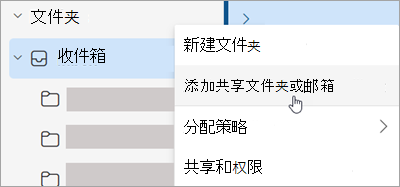
在“文件夹”窗格中,右键单击帐户名称,然后选择“ 添加共享文件夹或邮箱”。
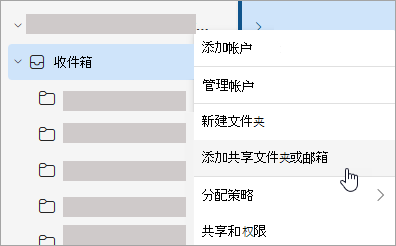
在 “添加共享文件夹或邮箱 ”窗口中,键入要访问的邮箱的名称, info@contoso.com例如 。
注意
可以随时添加共享邮箱,但在开始使用共享邮箱之前,IT 管理员必须将你添加为成员。
在文件夹窗格中查找共享邮箱
在左侧的文件夹窗格中,找到“ 与我共享” 文件夹。 选择文件夹以将其展开。 共享邮箱是“ 与我共享”下的子文件夹。 在其中选择共享邮箱的名称时,它将展开以显示标准电子邮件文件夹,例如 “收件箱”、“ 草稿”和 “已发送邮件”。
从共享邮箱发送邮件
- 从新的 Outlook for Windows 的导航窗格中选择“ 邮件 ”。
- 在“ 开始 ”选项卡上,选择“ 新建>邮件”。
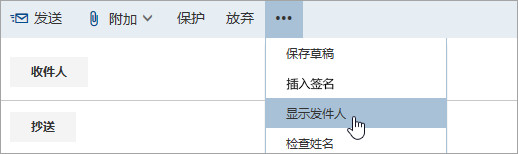
- 如果在邮件顶部 (“发送) ”旁边没有看到“发件人”字段,请在“选项”选项卡上,选择“显示发件人”。
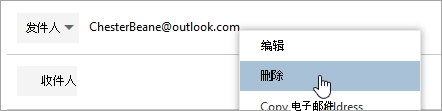
- 在邮件中选择“ 发件人 ”,并更改为共享电子邮件地址。 如果屏幕上未显示你的共享电子邮件地址,请选择“其他电子邮件地址”,然后键入该共享电子邮件地址。
- 完成键入邮件,然后选择“ 发送”。
从现在起,当你想要从共享邮箱发送邮件时,该地址将在“ 发件人 ”下拉列表中提供。
每当从共享邮箱发送邮件时,收件人只会看到邮件中的共享电子邮件地址。
答复发送到共享邮箱的邮件
- 打开新的 Outlook for Windows。
- 打开你想要答复的电子邮件。
- 在邮件顶部的“ 发件人 ”字段中,应会看到共享邮箱的名称。 否则,请选择“ 发件人 ”下拉框,然后选择共享邮箱。
- 完成键入邮件,然后选择“ 发送”。
如果要从共享邮箱发送邮件,该地址将在“ 发件人 ”下拉列表中提供。
每当使用共享邮箱发送邮件时,收件人只能在邮件中看到共享电子邮件地址。
在共享邮箱上搜索
将共享邮箱添加到新的 Outlook 后,在其中搜索类似于在主邮箱上搜索。
- 打开新的 Outlook for Windows。
- 在文件夹窗格的共享邮箱中选择一个文件夹。
- 在 Outlook 窗口顶部的“搜索”框中,键入要用于搜索的查询,然后按 Enter。
邮件列表将显示基于共享邮箱中所选文件夹中的搜索结果。
使用共享邮箱中的共享日历
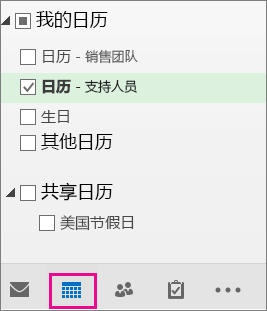
在你的管理员将你添加为共享邮箱的成员后,请关闭并重启 Outlook。 与共享邮箱关联的共享日历将自动添加到“日历”列表中。
- 在新 Outlook 中,转到日历视图,然后选择共享邮箱。
输入约会后,共享邮箱的每个成员都能看到它们。 - 共享邮箱的所有成员都可以在该日历上创建、查看和管理约会,就像处理自己的个人约会一样。 共享邮箱的所有成员都可以看到他们对共享日历所做的更改。
使用邮箱中的共享联系人列表
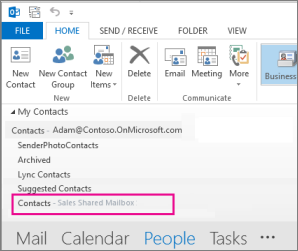
共享邮箱和其他用户的邮箱的联系人当前在新 Outlook 中不可用。 Microsoft的 Outlook 组织正在积极更新此内容。
共享邮箱中的加载项可用性
在新的 Outlook on Windows 中,共享邮箱中的外接程序支持因特定方案以及共享邮箱是否已提升为完整帐户而异。 若要了解有关这些方案的详细信息,请参阅 在 Outlook 中使用加载项。
关于新 Outlook 中的共享邮箱,还需要了解哪些内容?
若要详细了解如何将共享邮箱添加为帐户,请参阅 此处。 将共享邮箱添加为帐户将提供对以下功能的支持:
| 通知 | 未读计数 | 自动答复 |
|---|---|---|
| 类别 | 可访问内容的首选项 | 重点收件箱 |
| 邮件格式 | 附件首选项 | 规则 |
| 条件格式 | 扫 | 垃圾邮件 |
| 快速步骤 | 转发 | 保留策略 |
| 事件和邀请 | 工作时间 |
其他功能目前不适用于共享邮箱,但将在将来的更新中添加:
- 授予对邮箱的新委派访问权限
下面是一些邮件提示,可帮助执行助理和代理人更好地在新 Outlook 中导航邮箱管理。
邮件提示
适用于执行管理员的邮件筛选器和规则
在新 Outlook 中,执行管理员可以使用 “具有日历邀请 ”电子邮件筛选器来轻松查找会议邀请。
还可以为高管帐户设置为其他人收到的Email规则,并自动将其移动到单独的文件夹,并根据需要对其进行分类。
拖放电子邮件以创建任务
通过将电子邮件拖到“我的一天”,将它们变成任务,轻松了解情况。
固定电子邮件以便快速访问
现在可以固定显示在收件箱顶部的电子邮件,从而节省回去搜索的时间。 将鼠标悬停或右键单击电子邮件,然后选择“ 固定 ”以固定它。
计划发送电子邮件的时间
在当今的混合工作世界中,你的一天可能是别人的夜晚,所以你不想在半夜向某人发送电子邮件。 使用新的 Outlook,可以在需要时轻松发送电子邮件。 只需选择“ 发送 ”旁边的下拉箭头,然后选择“ 计划发送”。
暂停电子邮件
有时电子邮件非常重要,但尚不重要。 使用“推迟”功能,你可以安排将电子邮件重新传递到收件箱的时间,并按所需时间显示,以便在适合你的时间处理它。 只需右键单击任意邮件,然后选择“ 暂停 ”或从功能区中选择“ 暂停 ”。 然后选择希望交付的时间。

从共享邮箱发送自动答复
只有Microsoft 365 管理员才有权进行此设置。 有关说明,请参阅 创建共享邮箱。